Tahap Awal Kritis: Mengapa Instalasi WPS Adalah Proyek Jaringan, Bukan Sekadar Pemasangan Dongle
Kegagalan yang paling sering kami temui dalam penggunaan Wireless Presentation System (WPS) adalah masalah lag tinggi, disconnect berkala, atau yang terburuk, pelanggaran Security Protocol. Masalah ini 80% disebabkan oleh instalasi wireless presentation system yang salah, di mana receiver WPS dipasang tanpa mengisolasi jaringan.
INDOPROAV menegaskan: WPS adalah perangkat jaringan kritis. Instalasi yang benar menjamin kinerja zero-latency, keamanan BYOD (Bring Your Own Device), dan efisiensi waktu rapat yang dijanjikan. Panduan ini akan memecah tahapan teknis kritis yang membedakan WPS yang andal dari yang rentan gangguan.
Keberhasilan WPS Anda bergantung pada Instalasi yang benar. Pahami fungsi dasarnya di Wireless Presentation System kami.
1. Tahap Pre-Instalasi Kritis (Perencanaan Jaringan dan Keamanan)
Ini adalah tahap engineering yang tidak boleh diabaikan, yang menjamin performa dan keamanan WPS.
Konfigurasi Jaringan dan Isolasi (Security Protocol Wajib)
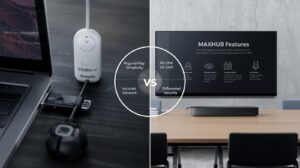
- Isolasi Kritis: Unit receiver WPS (misalnya, Barco ClickShare atau MAXHUB) wajib dikonfigurasi untuk membuat jaringan Wi-Fi peer-to-peer yang terisolasi dari jaringan LAN korporat utama. Kegagalan isolasi adalah risiko kebocoran data.
- Keamanan Data: Kami memastikan Security Protocol (Enkripsi AES 128/256-bit) diaktifkan untuk melindungi data yang ditransmisikan dari laptop BYOD, sesuai dengan security policy tertinggi.
Lokasi Unit Receiver dan Integrasi Display
- Posisi Fisik: Unit receiver harus dipasang di lokasi optimal, biasanya di belakang Interactive Flat Panel atau monitor display, untuk meminimalkan interferensi sinyal dari dinding atau perangkat elektronik lain.
- Koneksi Kualitas Tinggi: Memastikan receiver terhubung ke display menggunakan kabel HDMI/USB-C 4K berkualitas tinggi untuk menghindari penurunan kualitas.
2. Proses Instalasi Fisik dan Koneksi Laptop (Menjamin Plug-and-Play)
Tahap ini memastikan koneksi instan yang menghilangkan downtime rapat.
Pemasangan dan Koneksi Button/Dongle (Hardware-based)
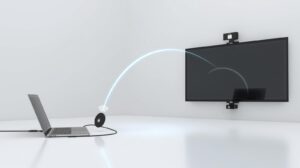
- Prosedur Pairing: Panduan pairing yang benar antara Button/Dongle WPS ke unit receiver (sistem terpusat). Kami memastikan Button/Dongle terisi daya dan firmware terbaru sudah terinstal.
- Koneksi Daya: Memastikan Button/Dongle (yang sering dicolokkan ke port USB laptop) mendapatkan daya yang cukup untuk transmisi sinyal yang stabil.
Koneksi Software-based (AirPlay/Chromecast) dan Troubleshooting Awal
- Konfigurasi Software: Panduan konfigurasi software bawaan laptop/smartphone (AirPlay, Miracast) agar dapat terhubung dengan mulus ke jaringan WPS yang terisolasi.
- Troubleshooting Jaringan: Kami memberikan panduan teknis kepada tim IT Anda untuk mengatasi masalah firewall atau security setting laptop yang mungkin menghalangi koneksi BYOD ke WPS.
3. Optimasi dan Jaminan Layanan Pasca-Instalasi
Instalasi yang baik harus diikuti dengan tuning yang profesional dan dukungan layanan jangka panjang.
Pengujian Latency dan Kualitas 4K
- Metrik Kritis: Prosedur pengujian latency (keterlambatan) untuk memastikan transmisi video berjalan mulus (sub-50ms). Latency adalah pembunuh pengalaman WPS yang paling umum.
- Kalibrasi Resolusi: Mengatasi masalah resolusi yang salah pada laptop 4K yang diproyeksikan, menjamin aspect ratio selalu benar.
Troubleshooting Masalah Koneksi dan Service Purna Jual
- Masalah Umum: Button/Dongle tidak terdeteksi, atau disconnect setelah 5 menit. Menjelaskan solusi teknisnya (konfigurasi sleep mode atau driver).
- Jaminan Layanan: Menekankan bahwa instalasi wireless presentation system yang kompleks ini didukung oleh layanan Service & Maintenance profesional kami.
- Internal Link BOFU: Mengarahkan ke Kluster Layanan: “Jasa kami mencakup semua yang dibahas di Harga WPS (Kluster Harga/Estimasi).”
4. Manajemen Firmware dan Service: Kunci Stabilitas WPS Jangka Panjang (TCO & Maintenance)
Keberlanjutan kinerja WPS dalam jangka panjang sangat bergantung pada software dan pemeliharaan proaktif.
Pentingnya Firmware Update Berkala (Kompatibilitas & Keamanan)
Perangkat WPS yang tidak di-update secara rutin berisiko gagal total ketika ada pembaruan besar pada sistem operasi laptop (BYOD) (misalnya, Windows atau macOS terbaru).
- Entitas Kritis: Firmware update sangat penting untuk meningkatkan Security Protocol dan menjamin kompatibilitas dengan OS laptop terbaru. WPS yang stabil adalah WPS yang selalu diperbarui.
- Service INDOPROAV: Kami menawarkan layanan maintenance contract yang mencakup remote monitoring dan firmware update rutin, menjamin TCO rendah dan zero downtime akibat masalah kompatibilitas software.
Diagnostik Jarak Jauh dan Manajemen Perangkat
- Fungsi: WPS profesional memiliki fitur diagnostik bawaan yang memungkinkan tim IT melakukan troubleshooting jarak jauh (misalnya, reboot unit atau check status koneksi) tanpa harus mendatangi Ruang Meeting.
- Manfaat Operasional: Kemampuan remote management ini sangat mengurangi waktu respons IT dan meningkatkan efisiensi operasional kantor.
Jaminan Instalasi Bersertifikat INDOPROAV (Call to Action)
Jangan biarkan investasi Anda gagal karena lag atau risiko keamanan.
Risiko Instalasi Mandiri vs. Jaminan Integrator Pro-AV
Risiko terbesar dari instalasi mandiri adalah lag yang tinggi dan kebocoran data karena jaringan tidak terisolasi. INDOPROAV menghilangkan risiko ini. Kami adalah integrator yang menguasai jaringan dan keamanan BYOD.
Instalasi Wireless Presentation System yang sukses memerlukan engineering jaringan (isolasi Security Protocol) dan konfigurasi BYOD yang presisi. Hubungi INDOPROAV hari ini untuk RFQ Jasa Instalasi WPS yang dijamin zero-latency dan keamanannya.