Mengapa Smartboard Sering Menampilkan ‘No Signal’?
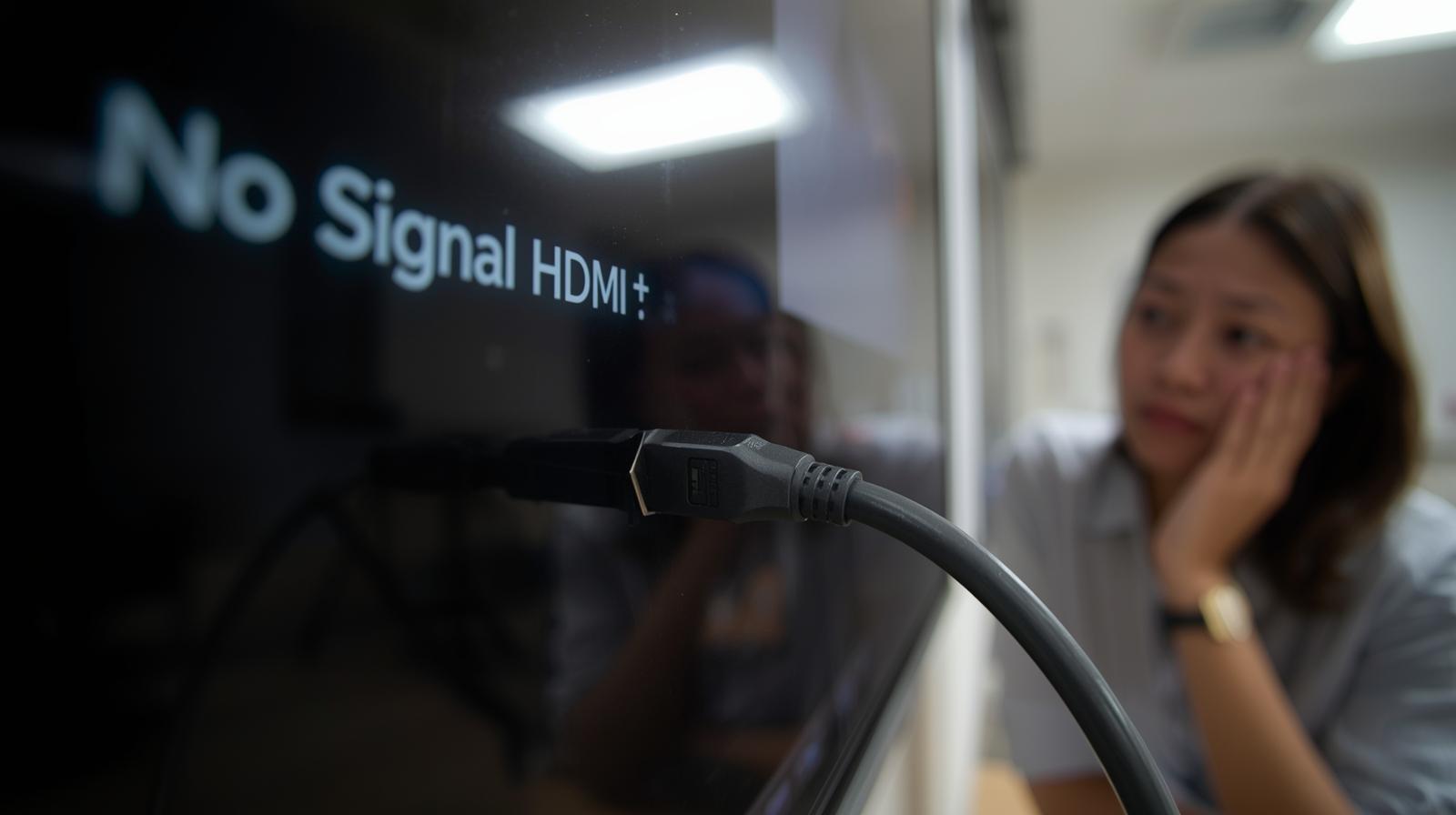
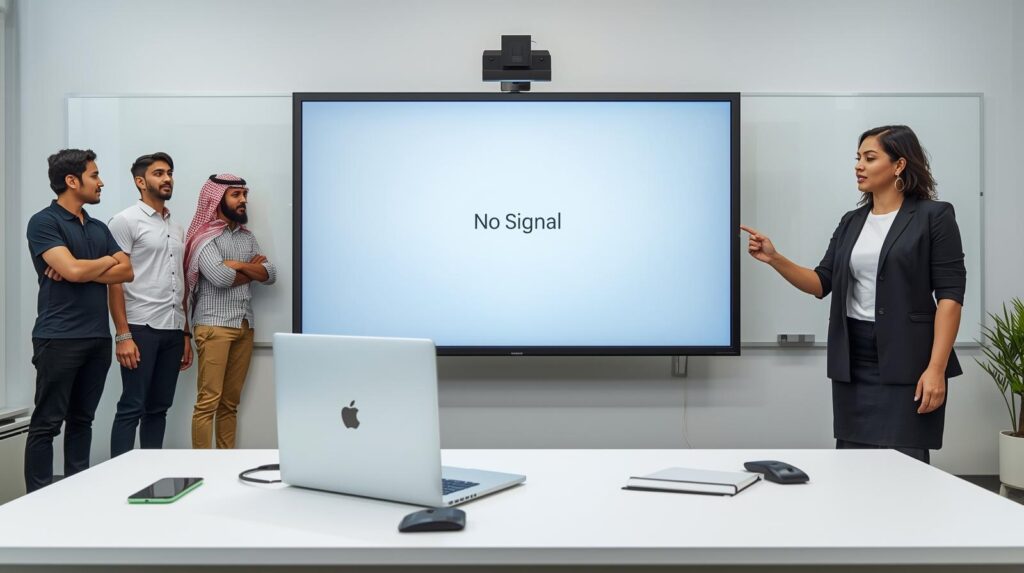
No signal biasanya terjadi ketika smartboard tidak menerima input video dari laptop. Penyebabnya bisa sederhana: kabel longgar, port salah, atau setting display laptop belum menduplikasi layar.
Langkah Cepat yang Bisa Anda Coba Sekarang
1. Pastikan Input Smartboard Sudah Tepat
Banyak smartboard memiliki beberapa port HDMI. Pastikan Anda memilih input yang sesuai dengan port yang digunakan. Tekan tombol source/input pada smartboard lalu pilih HDMI yang benar.
Mengapa penting: Jika input salah, smartboard tetap menunggu sinyal dari port lain dan tidak akan menampilkan apa pun.
2. Cek Kabel HDMI dan Pastikan Tersambung Rapat
- Cabut dan pasang ulang kabel HDMI di laptop dan smartboard.
- Gunakan kabel HDMI yang lain untuk memastikan kabel bukan penyebabnya.
- Jika laptop Anda memakai converter (USB-C/DisplayPort ke HDMI), coba ganti adaptor.
Mengapa penting: Konektor longgar atau adaptor bermasalah adalah penyebab paling umum munculnya no signal.
3. Aktifkan Mode Display yang Benar di Laptop
Di Windows, tekan tombol Windows + P lalu pilih Duplicate atau Extend. Di Mac, buka System Preferences lalu pilih Displays dan aktifkan mirroring.
Mengapa penting: Jika laptop mengirimkan sinyal ke layar eksternal yang tidak aktif, smartboard tetap tidak akan menerima gambar.
4. Pastikan Resolusi Output Laptop Sesuai
Beberapa smartboard tidak mendukung resolusi yang terlalu tinggi. Atur resolusi laptop ke 1920×1080 untuk memastikan kompatibilitas.
Mengapa penting: Resolusi yang tidak kompatibel membuat smartboard gagal membaca sinyal sehingga muncul pesan no signal.
5. Restart Laptop dan Smartboard
Matikan smartboard beberapa detik, lalu nyalakan kembali. Lakukan hal yang sama pada laptop.
Mengapa penting: Restart menyegarkan koneksi HDMI dan menghapus error sementara pada sistem operasi.
Jika Semua Langkah di Atas Tidak Berhasil
6. Gunakan Port HDMI Lain
Beberapa smartboard memiliki lebih dari satu port HDMI. Coba pindah ke port lain.
7. Uji Laptop Anda ke Layar atau Proyektor Lain
Jika tetap no signal di semua perangkat, kemungkinan ada masalah pada port laptop.
8. Gunakan Mode Android Built-in Smartboard
Sambil menunggu teknisi, Anda dapat membuka file atau browser langsung dari mode Android bawaan smartboard agar kelas tetap bisa berjalan.
Kapan Harus Memanggil Teknisi?
Jika semua langkah sudah dicoba namun smartboard tetap tidak menampilkan gambar, bisa jadi modul HDMI atau motherboard pada unit mengalami gangguan. Di titik ini, sebaiknya hubungi dukungan teknis agar masalah bisa didiagnosa secara akurat.
| Masih muncul no signal atau butuh panduan perbaikan yang lebih detail? Anda bisa mendapatkan Konsultasi Support Teknis Gratis langsung dari tim Indoproav. |