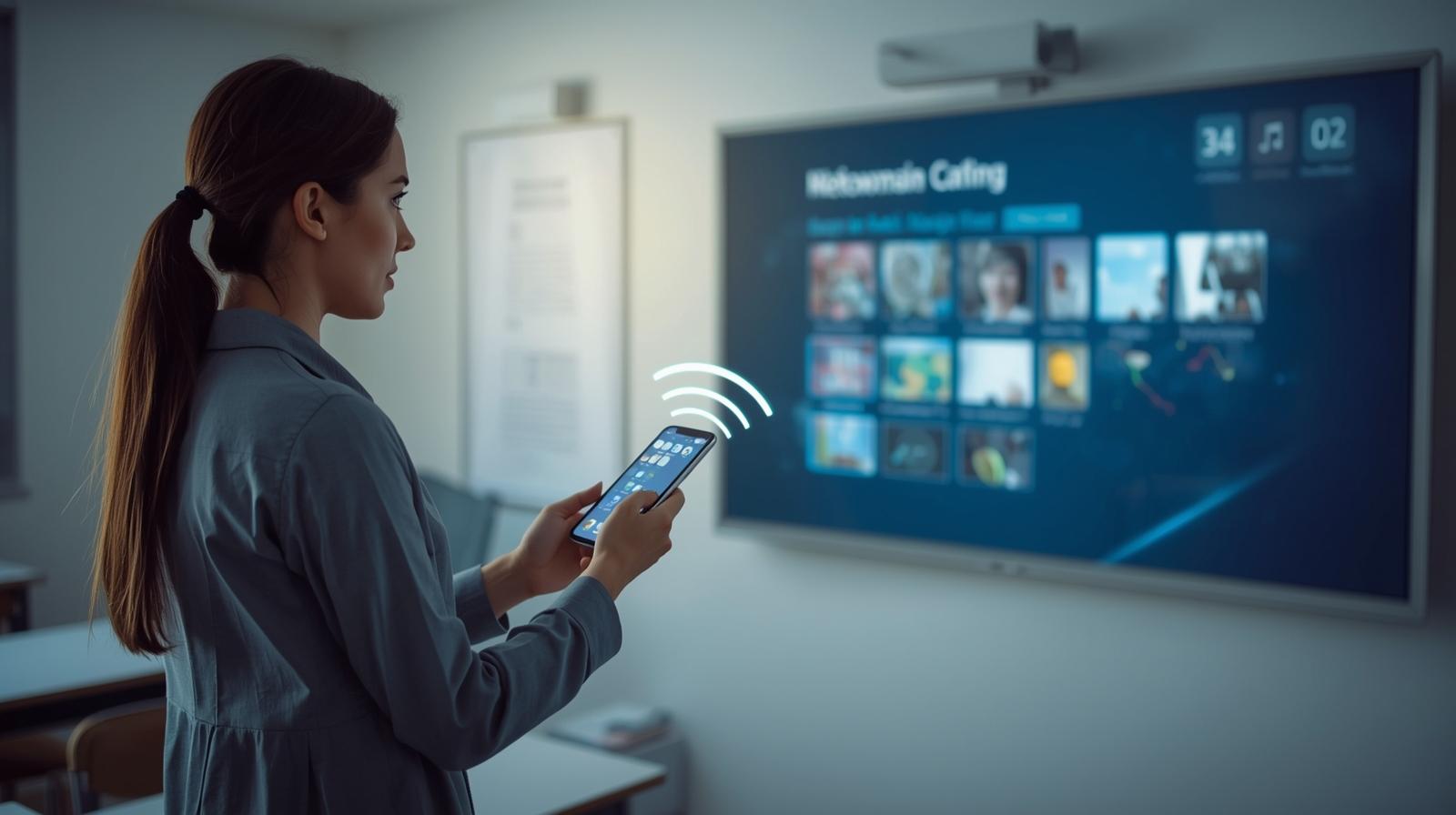
Wireless Casting. Pernahkah Anda sedang ingin menampilkan materi dari HP ke Smartboard, tetapi kabelnya hilang, tidak cocok, atau justru membuat Anda repot saat mengajar? Banyak guru mengalami hal yang sama. Materi ada di HP, namun proses menampilkannya ke layar besar terasa ribet. Padahal harusnya bisa cepat, praktis, dan tanpa hambatan.
Kabar baiknya, Smartboard generasi baru—terutama yang sudah mendukung sistem Android—sebenarnya sudah memiliki fitur wireless casting bawaan. Artinya, Anda bisa langsung mirroring dari HP tanpa dongle, tanpa kabel tambahan, dan tanpa instalasi rumit.
Sebelum masuk ke langkah teknis, jika Anda ingin memahami lebih jauh tentang fitur Smartboard modern, Anda bisa melihat rangkaian perangkat edukasi interaktif di sini https://indoproav.id/pages/interactive-flat-panel-display

Kapan Guru Perlu Menggunakan Wireless Casting?
Casting tanpa kabel membantu aktivitas pembelajaran menjadi lebih fleksibel. Misalnya saat Anda ingin:
- Menampilkan video pembelajaran langsung dari HP.
- Membuka slide yang tersimpan di Google Drive tanpa perlu copy ke flashdisk.
- Mengakses aplikasi khusus yang hanya ada di HP.
- Berpindah posisi di dalam kelas tanpa terikat kabel HDMI.
Fitur ini sangat membantu guru yang mobilitasnya tinggi, menggunakan ruang kelas berbeda-beda, atau sering bergantian dengan guru lain.
Langkah-Langkah Cara Mirroring HP ke Smartboard Tanpa Dongle
Berikut langkah-langkah yang paling mudah dipraktikkan oleh guru, tanpa perlu instal aplikasi tambahan.
1. Pastikan Smartboard dan HP Terhubung ke WiFi yang Sama
Ini adalah kunci keberhasilan wireless casting. Jika WiFi berbeda, sistem tidak akan menemukan perangkat untuk dipasangkan.
- Buka menu WiFi di Smartboard.
- Pastikan terhubung ke jaringan sekolah yang sama dengan HP Anda.
- Jika Smartboard memakai tethering, pastikan HP ikut tersambung ke hotspot tersebut.
Mengapa langkah ini penting? Karena proses casting bekerja melalui jaringan lokal (LAN/WLAN). Tanpa jaringan yang sama, perangkat tidak bisa saling “melihat”.
2. Buka Menu Casting di Smartboard
Setiap Smartboard biasanya memiliki fitur mirroring bawaan seperti EShare, ScreenShare, atau Wireless Display. Caranya:
- Buka menu utama Smartboard.
- Pilih fitur “ScreenShare”, “Casting”, atau “Wireless Display”.
- Smartboard akan menampilkan nama perangkat yang siap dipasangkan.
Saat nama Smartboard muncul, Anda siap ke langkah berikutnya.
3. Aktifkan Screen Cast dari HP Android
Nama fiturnya berbeda-beda di setiap merk HP, tetapi fungsinya sama. Biasanya terletak di menu Quick Setting (geser layar dari atas ke bawah).
- Samsung: Smart View
- Xiaomi / Poco: Cast / Layar Cast
- Vivo / Oppo: Wireless Display
- Infinix / Tecno: Cast
Setelah menyalakan fitur tersebut, HP akan melakukan scanning. Pilih nama Smartboard yang tampil di layar.
4. Konfirmasi di Smartboard
Beberapa Smartboard membutuhkan persetujuan, terutama jika mode keamanan diaktifkan oleh IT sekolah.
- Ketuk tombol “Allow” di layar Smartboard.
- Setelah itu, dalam beberapa detik layar HP akan tampil di Smartboard.
5. Mulai Ajarkan Materi Tanpa Ribet
Setelah mirroring aktif, Anda bisa langsung:
- Menampilkan video YouTube pembelajaran.
- Menggunakan aplikasi penilaian berbasis HP.
- Menggeser slide, membuka dokumen, atau menulis catatan digital dari HP.
Semua aktivitas akan terlihat di layar besar—tanpa kabel sama sekali.
Tips Agar Wireless Casting Stabil Saat Mengajar
- Hindari jarak terlalu jauh dari Smartboard.
- Pastikan WiFi sekolah tidak overload.
- Tutup aplikasi berat di HP agar tidak lemot.
- Gunakan mode Do Not Disturb agar notifikasi tidak muncul di layar kelas.
Jika kualitas video terasa patah-patah, biasanya karena kecepatan WiFi rendah atau terlalu banyak perangkat terhubung. Mintalah bantuan tim IT untuk memisahkan jaringan Smartboard dari jaringan siswa agar koneksi lebih stabil.
Penutup: Mengajar Harusnya Lebih Mudah, Bukan Lebih Rumit
Wireless casting membuat proses mengajar lebih lancar, praktis, dan profesional tanpa bergantung pada kabel atau dongle yang sering hilang. Dengan fitur bawaan Smartboard modern, guru bisa bergerak bebas sambil tetap menampilkan materi berkualitas ke seluruh kelas.
Jika Anda ingin mempelajari fitur-fitur Smartboard lebih dalam, termasuk cara memaksimalkan mode whiteboard, screen recording, hingga koneksi ke perangkat siswa, jangan ragu untuk meminta panduan lengkap melalui tim kami.
| Ingin melihat video tutorial cara casting HP ke Smartboard tanpa ribet? Kami sudah menyiapkannya agar guru bisa langsung mempraktikkan langkahnya. |