Mengapa iPhone/iPad Sering Sulit Tersambung ke Smartboard?
Sering muncul kesalahan dasar seperti iPhone tidak berada di jaringan yang sama, AirPlay belum aktif di layar, atau pengaturan keamanan jaringan sekolah memblokir koneksi antar-perangkat. Mengetahui tiga penyebab utama ini akan mempersingkat waktu troubleshooting Anda sebelum pelajaran terganggu.
Persiapan Sebelum Memulai AirPlay
- Pastikan iPhone/iPad dan Interactive Flat Panel terhubung ke jaringan WiFi yang sama (atau ke hotspot panel jika menggunakan WiFi Direct).
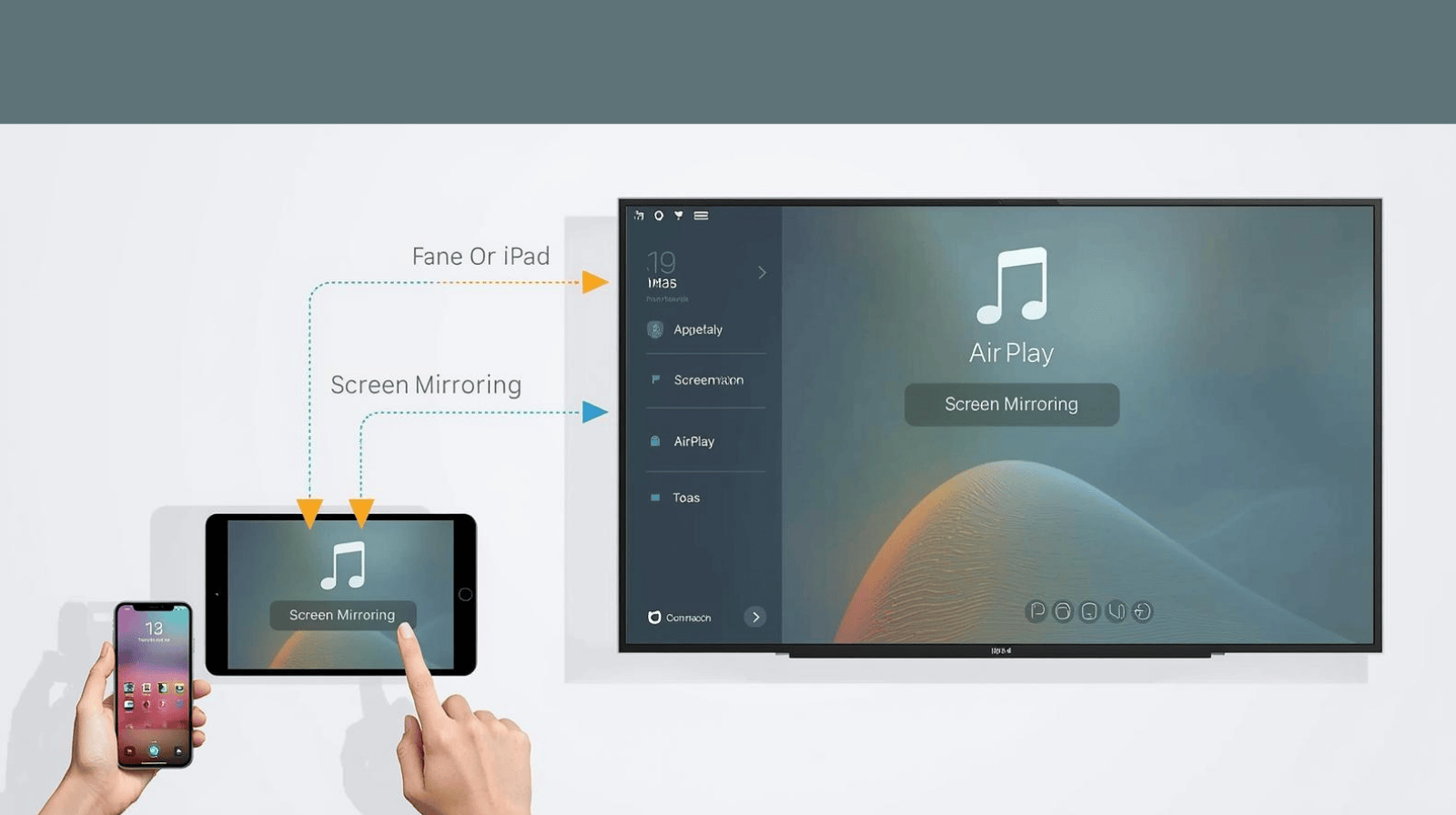
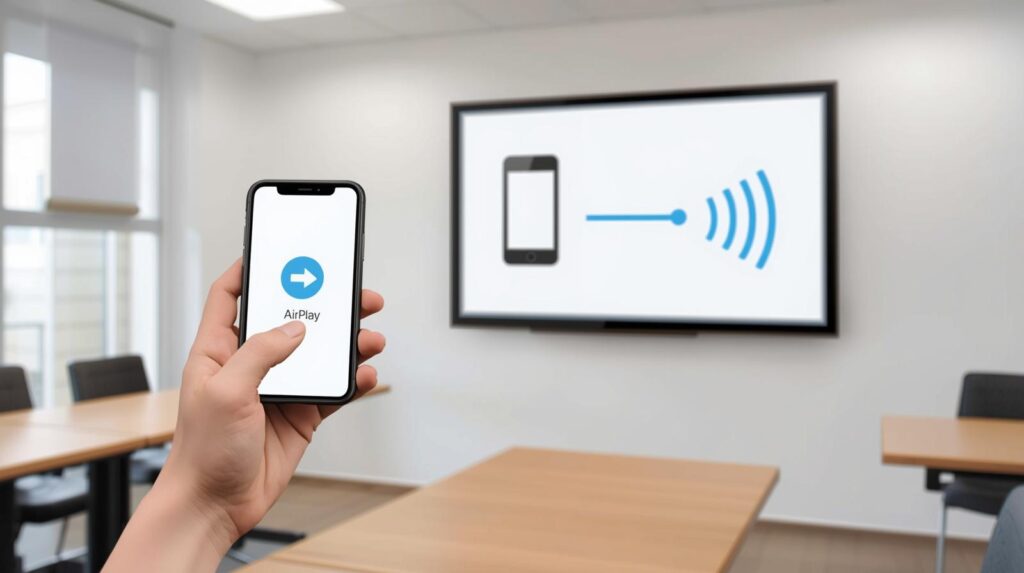
- Aktifkan AirPlay/Screen Mirroring pada Interactive Flat Panel melalui menu Wireless Casting atau Screen Share.
- Perbarui iOS ke versi terbaru jika perangkat iOS sudah lama tidak diupdate.
- Jika jaringan sekolah menggunakan VLAN atau mode isolasi, minta admin IT untuk mengaktifkan peer-to-peer visibility atau menyediakan SSID khusus untuk perangkat pengajar.
Langkah Praktis Menghubungkan iPhone/iPad ke Interactive Flat Panel
1. Aktifkan AirPlay pada Smartboard
Buka menu Screen Share atau Wireless Casting pada panel. Cari opsi AirPlay atau iOS Mirroring dan aktifkan. Catat nama perangkat yang muncul di layar.
2. Buka Control Center di iPhone/iPad
Geser layar dari kanan atas (iPhone X ke atas) atau dari bawah (model lama). Ketuk Screen Mirroring atau ikon AirPlay.
3. Pilih Nama Interactive Flat Panel
Nama panel akan muncul pada daftar perangkat. Ketuk nama yang sesuai. Jika layar meminta kode, masukkan kode yang tampil di Smartboard untuk mengonfirmasi koneksi.
4. Periksa Audio dan Opsi Tampilan
Setelah terhubung, pastikan audio diarahkan ke panel jika Anda menayangkan video. Pada beberapa panel, Anda juga dapat memilih resolusi mirroring untuk mengurangi lag.
Panduan Troubleshooting Cepat (1 Menit Test)
Jika proses mirroring gagal, Anda dapat mencoba langkah cepat ini sebelum mencari bantuan teknisi.
- Matikan lalu aktifkan kembali Wi-Fi pada iPhone/iPad
- Restart AirPlay di menu Smartboard
- Pastikan jaringan internet stabil (minimal 10 Mbps LAN/Wi-Fi)
- Coba mode “Cast Guest” jika tersedia di Smartboard model terbaru
- Update firmware Smartboard
Satu catatan penting: semakin baru firmware dan iOS yang digunakan, semakin lancar fitur casting ini berjalan. Karena itu, pastikan perangkat selalu diperbarui secara berkala.
Fitur AirPlay Bukan Sekadar Mirroring: Ini Manfaat Nyatanya untuk Pembelajaran
Banyak guru menggunakan mirroring hanya untuk menampilkan layar, padahal AirPlay di Interactive Flat Panel mendukung fungsi lebih dari itu. Beberapa manfaat praktisnya antara lain:
- Menampilkan video edukasi tanpa harus memindahkan file ke laptop
- Menulis, menyorot, atau memberi anotasi langsung di atas tampilan layar
- Menghadirkan pembelajaran berbasis demonstrasi real-time
- Mendukung pembelajaran kolaboratif (siswa dapat sharing layar bergantian)
- Baik untuk kelas hybrid karena konten langsung tampil di ruang serta platform online
Khusus model Interactive Flat Panel generasi terbaru, layar mendukung multi-screen casting (hingga 4 perangkat sekaligus). Fitur ini sangat membantu pada sesi presentasi kelompok atau pembahasan tugas berbasis Project-Based Learning (PjBL).
Kapan Harus Menggunakan Kabel dan Kapan Cukup AirPlay?
Meski wireless casting sangat praktis, tetap ada situasi tertentu di mana penggunaan kabel lebih stabil. Sebagai panduan sederhana:
- Mirroring cepat untuk presentasi ringan: gunakan AirPlay
- Memutar video durasi panjang: lebih baik gunakan kabel
- Streaming internet kualitas tinggi: kabel lebih stabil
- Kelas santai, interaktif, fleksibel: wireless casting ideal
Dengan memahami kapan harus menggunakan masing-masing metode, guru bisa lebih fleksibel dan kegiatan belajar lebih lancar tanpa hambatan teknis.
Mengoptimalkan Penggunaan di Sekolah: Tips dari Pengalaman Lapangan
Berdasarkan implementasi di ratusan sekolah, berikut beberapa tips yang terbukti membantu adopsi fitur mirroring lebih cepat:
- Buat satu koneksi Wi-Fi khusus untuk perangkat guru
- Dokumentasikan tutorial singkat dalam bentuk poster di dekat papan
- Sediakan mode demo untuk siswa yang ingin presentasi mandiri
- Lakukan training internal 15 menit setiap pekan untuk guru baru
- Gunakan password Wi-Fi yang konsisten dan mudah diingat
Banyak sekolah melapor bahwa perubahan sederhana seperti poster panduan dan konsistensi jaringan mampu meningkatkan pemakaian fitur ini hingga lima kali lipat dalam tiga bulan.
Solusi Cepat Jika Koneksi Gagal
- Restart iPhone/iPad dan Smartboard jika perangkat tidak muncul di daftar.
- Periksa apakah iPhone menggunakan jaringan seluler—pindahkan ke WiFi yang sama dengan Smartboard.
- Nonaktifkan VPN di iPhone sementara karena dapat memblokir koneksi lokal.
- Jika menggunakan WiFi sekolah dengan isolasi klien, minta IT membuatkan SSID khusus pengajar atau aktifkan fitur WiFi Direct pada panel.
Metode Alternatif: WiFi Direct atau Dongle Internal
Jika jaringan sekolah tidak memungkinkan koneksi antar-perangkat, beberapa Interactive Flat Panel menawarkan WiFi Direct atau mode hotspot internal. Aktifkan hotspot panel, sambungkan iPhone ke hotspot tersebut, lalu lakukan Screen Mirroring seperti biasa. Cara ini berguna saat Anda mengajar di ruang yang belum memiliki jaringan WiFi stabil.
Tips Praktis untuk Guru Agar Koneksi Lancar
- Selalu tes koneksi 5 menit sebelum kelas dimulai.
- Matikan notifikasi pada iPhone agar pop-up tidak muncul di layar kelas.
- Simpan video atau materi penting di perangkat lokal untuk mengurangi ketergantungan pada internet.
- Mintalah IT sekolah menandai perangkat Interactive Flat Panel agar mudah dikenali di daftar AirPlay.
Kenapa Memilih AirPlay untuk Kelas Anda?
AirPlay memberikan pengalaman mirroring yang mulus bagi pengguna iOS, termasuk dukungan audio dan kualitas gambar yang baik. Dengan AirPlay, guru dapat menampilkan aplikasi edukasi iOS, video, dan dokumen langsung dari iPhone atau iPad tanpa kabel—membuat pembelajaran lebih dinamis dan memudahkan interaksi dengan siswa.
| Ingin melihat panduan visual langkah demi langkah? Kami telah menyiapkan video tutorial agar Anda langsung praktik di kelas tanpa ribet.
➡️ Lihat Video Tutorial Casting via WhatsApp |