Jika Anda ingin mempelajari fitur Smartboard secara menyeluruh, termasuk tipe panel yang mendukung freeze dan fitur interaktif lain, kunjungi halaman produk kami: Interactive Flat Panel Display.
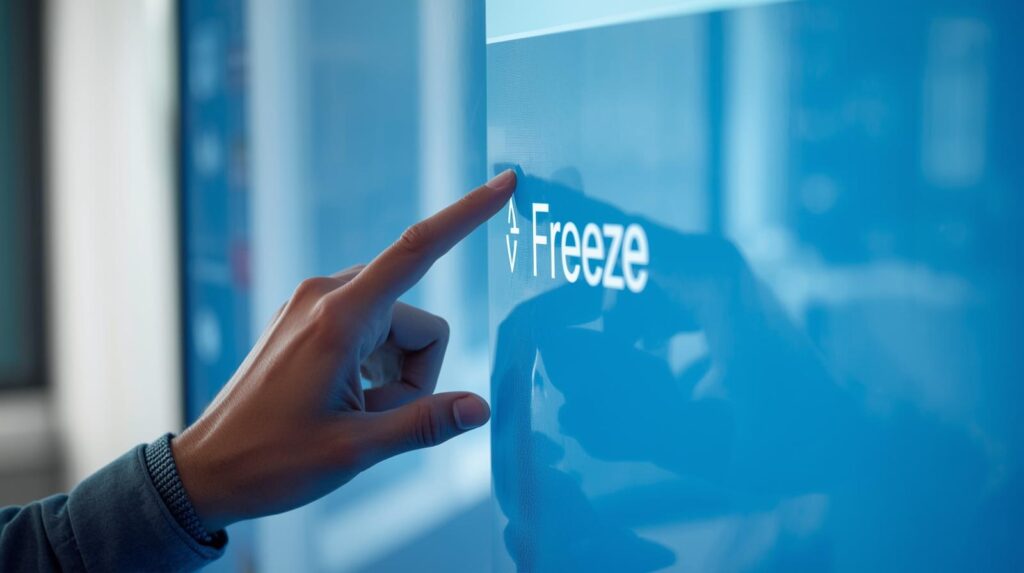
Apa itu Fitur Freeze dan Mengapa Guru Perlu Tahu
Kapan Sebaiknya Menggunakan Freeze (Skenario Nyata)
Beberapa contoh praktis saat fitur freeze berguna:
- Saat menampilkan soal ujian dan guru perlu memeriksa kunci jawaban secara privat.
- Saat siswa presentasi, guru ingin membuka catatan sendiri tanpa memperlihatkan catatan ke siswa.
- Saat hendak menunjukan jawaban satu per satu setelah diskusi kelompok.
- Saat mengatur media (video atau audio) di laptop tanpa mengganggu tampilan utama di layar.
Dalam praktiknya, freeze memudahkan transisi antara tampilan publik dan pekerjaan privat guru. Dengan pemahaman yang baik, guru dapat menghemat waktu dan menjaga alur pelajaran tetap fokus.
Jenis Smartboard dan Perbedaan Cara Freeze
Tidak semua Smartboard memiliki antarmuka yang sama. Karena Anda menggunakan Smartboard Android-based sekaligus sering menghubungkan laptop via HDMI, berikut tipe cara freeze yang umum ditemui:
- Freeze pada mode Android (native input). Freeze ini membekukan tampilan internal panel yang menggunakan sistem Android.
- Freeze pada input eksternal (HDMI/OPS/USB-C). Freeze ini membekukan tampilan yang berasal dari laptop atau perangkat eksternal.
- Mode hybrid di mana panel memungkinkan freeze untuk keduanya, kadang dengan opsi berbeda pada toolbar.
Penting untuk tahu mode mana yang sedang aktif sebelum menekan tombol freeze — karena freeze yang salah mode tidak akan membekukan tampilan yang sedang terlihat siswa.
Persiapan Sebelum Menggunakan Freeze (Checklist Cepat)
Sebelum praktik di kelas, pastikan beberapa hal ini sudah siap. Ini mencegah kebingungan di depan siswa.
- Pastikan perangkat laptop terhubung dan dikenali oleh Smartboard (HDMI atau USB-C tersambung rapi).
- Uji dulu tombol freeze dan unfreeze saat tidak ada siswa untuk mengenal responsnya.
- Siapkan kedua layar: tampilan publik (yang akan dibekukan) dan tampilan privat di laptop.
- Catat rutin langkah yang biasa dipakai di sekolah Anda agar guru lain bisa mengikuti SOP yang sama.
Langkah Praktis: Menggunakan Fitur Freeze di Mode Android
Berikut langkah untuk membekukan layar ketika Anda menggunakan mode Android pada Smartboard. Langkah ini umum pada banyak merek panel Android-based.
1. Pastikan Tampilan yang Akan Dibekukan Sudah Siap
Tampilkan soal, slide, atau gambar yang ingin siswa lihat. Jangan buru-buru menekan freeze — pastikan tampilan persis seperti yang Anda ingin siswa fokuskan.
2. Cari Ikon Freeze pada Toolbar Panel
Pada panel Android, ikon freeze sering berada pada menu Screen Share atau Control Bar. Ikon bisa berbentuk kunci atau kata “Freeze”. Sentuh ikon tersebut satu kali.
3. Konfirmasi Pada Layar Jika Diminta
Beberapa panel menampilkan pemberitahuan konfirmasi. Tekan OK atau Yes. Setelah itu layar akan terlihat sama, namun input dari sumber lain tidak akan mengubah apa yang dilihat siswa.
4. Lakukan Aktivitas Privat di Laptop
Saat layar terfreeze, Anda bebas menyiapkan kunci jawaban, membuka catatan rahasia, atau mengatur file tanpa khawatir siswa melihat perubahan. Perubahan akan terlihat hanya pada perangkat Anda (jika Anda menggunakan laptop yang tidak di-cast) atau di layar preview pada Smartboard bila tersedia mode preview.
5. Unfreeze untuk Menampilkan Kunci Jawaban
Setelah siap menampilkan jawaban, tekan tombol unfreeze pada toolbar. Beberapa panel mewajibkan Anda untuk menekan tombol sekali lagi atau memilih “Show” untuk memperbarui tampilan.
Langkah Praktis: Menggunakan Freeze Saat Laptop Terhubung via HDMI
Mode HDMI bermacam-macam tergantung pengaturan input. Berikut cara umum untuk membekukan tampilan yang sedang ditayangkan dari laptop.
1. Pastikan Laptop Menggunakan Mode Extend atau Duplicate Sesuai Kebutuhan
Jika Anda ingin membekukan tampilan yang sama seperti yang terlihat pada laptop, setting boleh di Duplicate. Namun untuk kontrol yang lebih baik, gunakan Extend. Teknik ini membantu Anda mempersiapkan materi di layar laptop kedua tanpa melihat perubahan pada tampilan publik.
2. Pada Smartboard, Pindah ke Input HDMI
Pilih sumber yang tepat sehingga layar publik menampilkan output dari laptop. Pastikan resolusi dan refresh rate stabil supaya tidak ada delay saat unfreeze.
3. Aktifkan Freeze Input Eksternal
Beberapa Smartboard menyediakan opsi freeze khusus untuk input HDMI. Biasanya ada pada menu Input Settings atau melalui remote control. Pilih opsi Freeze External Input.
4. Siapkan Materi Tambahan di Laptop
Saat tampilan terfreeze, buka file lain di laptop atau siapkan kunci jawaban. Karena tampilan publik dibekukan, apa yang berubah di laptop tidak terlihat oleh siswa hingga Anda menonaktifkan freeze.
5. Tampilkan Hasil Saat Siap
Ketika ingin menampilkan kunci jawaban, cukup unfreeze atau pilih opsi Update Screen. Pada beberapa model, ada juga fitur gradual reveal yang memungkinkan menampilkan bagian per bagian.
Tips Praktis Agar Penggunaan Freeze Lebih Aman dan Lancar
Berikut pengalaman lapangan yang sering membantu guru menggunakan freeze dengan tenang.
- Latih skenario singkat: lakukan demo freeze-unfreeze sebelum memulai pembelajaran.
- Gunakan catatan kecil di meja operator tentang tombol freeze dan posisi menu pada panel sekolah Anda.
- Jika panel memiliki fungsi preview, gunakan preview untuk melihat apa yang akan muncul setelah unfreeze.
- Pastikan kabel HDMI tidak longgar; gangguan fisik bisa membuat input hilang saat sedang freeze.
- Jangan lakukan freeze saat video conference tanpa memberi tahu moderator jarak jauh, agar peserta online tidak bingung.
Kesalahan Umum dan Cara Menghindarinya
Guru sering melakukan beberapa kesalahan sederhana yang menyebabkan kebingungan. Berikut daftar kesalahan dan solusi cepatnya.
- Mengira freeze membekukan semua input. Faktanya, freeze bekerja pada mode yang dipilih; pastikan mode yang dipilih benar.
- Lupa memeriksa audio saat freeze. Jika Anda menunjukkan video yang memerlukan audio, freeze tidak akan menghentikan suara jika sumber audio masih aktif.
- Mencoba mengubah tampilan publik melalui laptop tanpa memutus koneksi screen share. Pastikan Anda berada di mode extend jika ingin bekerja privat.
- Tidak memberitahu siswa atau moderator online sebelum freeze. Komunikasi singkat mencegah kebingungan.
Skema Penggunaan Freeze untuk Aktivitas Kelas Unggul
Berikut beberapa ide penggunaan freeze yang bisa meningkatkan kualitas pengajaran:
- Kuis kejutan: tampilkan soal, freeze layar, lalu bagikan waktu untuk diskusi kelompok sambil guru menilai jawaban di laptop.
- Demo jawaban bertahap: freeze layar saat jawaban belum final, kemudian unfreeze per kelompok sebagai bentuk penghargaan.
- Latihan run-through: guru bisa mempersiapkan urutan slide yang berbeda tanpa memaparkan langkah persiapan.
- Pengelolaan konten sensitif: ketika materi mengandung jawaban yang sebaiknya tidak bocor, freeze menjadi solusi aman.
Integrasi Freeze dengan Alur Pembelajaran Digital
Freeze bukan hanya fitur teknis — ini alat pedagogis. Jika digunakan dengan strategi, fitur ini membantu meningkatkan kontrol kelas, menata waktu, dan menjaga integritas evaluasi. Berikut beberapa saran integrasi:
- Sisipkan instruksi pada lesson plan ketika akan menggunakan freeze agar siswa paham alurnya.
- Latih siswa untuk tidak mengganggu layar saat status freeze aktif.
- Gunakan freeze bersama fitur screen recording agar guru bisa merekam proses penilaian tanpa mengganggu tampilan publik.
Masalah Teknis yang Mungkin Muncul dan Solusinya
Meski jarang, ada beberapa masalah teknis yang bisa muncul saat menggunakan freeze. Berikut troubleshooting singkat:
- Layar tidak merespons unfreeze: Restart input source dan panel, lalu coba lagi.
- Koneksi HDMI drop saat freeze: periksa kabel dan port; ganti kabel berkualitas jika perlu.
- Suara tetap mengalir meski gambar dibekukan: matikan audio pada sumber atau gunakan panel volume mute saat ingin membekukan visual saja.
- Preview tidak bekerja: periksa versi firmware dan update jika perlu.
Peran Operator IT dan Kolaborasi dengan Guru
Untuk memastikan fitur freeze bekerja konsisten, peran operator IT sangat penting. Rekomendasi kerja sama:
- Buatkan SOP singkat tentang freeze yang ditempel di ruang kelas.
- Latih semua guru minimal sekali per semester.
- Sediakan kabel HDMI cadangan dan checklist sebelum kelas dimulai.
- Catat kejadian teknis untuk evaluasi rutin dengan vendor atau tim support.
Penutup: Freeze sebagai Alat Pedagogis, Bukan Sekadar Tombol
Fitur freeze smartboard memberi guru kendali lebih besar atas bagaimana dan kapan materi ditampilkan. Ketika dimanfaatkan dengan strategi pengajaran yang tepat, freeze membantu menjaga ritme pembelajaran, menjaga integritas evaluasi, dan mengurangi kecemasan saat harus mempersiapkan jawaban di depan kelas.
Ingat, latihan singkat dan SOP sederhana membuat perbedaan besar. Jika Anda belum pernah mencoba fitur ini, luangkan waktu 5 menit untuk bereksperimen sebelum menggunakannya di kelas pertama Anda.
| Ingin belajar lebih banyak trik mengajar cerdas menggunakan Smartboard? Dapatkan video singkat penuh tips dan contoh praktik langsung.
➡️ Tips Trik Mengajar Cerdas (Video) via WhatsApp |