Masalah akurasi sentuh bisa membuat guru frustrasi, siswa kehilangan fokus, dan waktu pelajaran terbuang. Berita baiknya: banyak kasus titik sentuh meleset dapat diperbaiki cepat dengan kalibrasi yang benar, pengecekan komponen sensor, atau pengaturan software sederhana. Artikel ini dirancang sebagai panduan teknis praktis untuk teknisi sekolah agar bisa menuntaskan masalah tersebut dari langkah awal sampai opsi perbaikan lanjutan.
Jika sekolah Anda sedang mempertimbangkan solusi Interactive Flat Panel atau ingin memahami fitur panel lebih jauh, silakan cek halaman produk kami: Interactive Flat Panel Display.
Mengapa Kalibrasi Layar Sentuh Penting
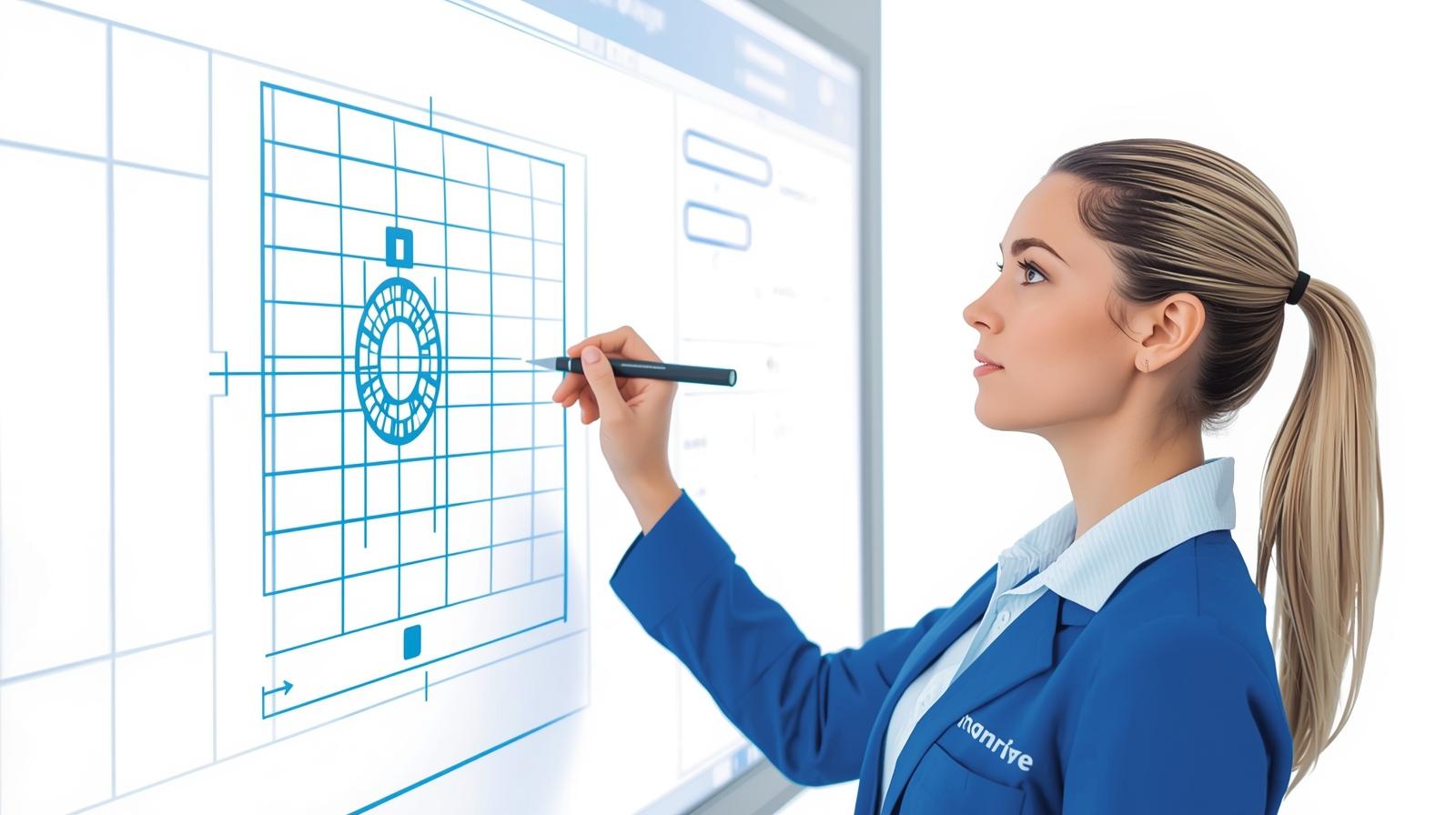
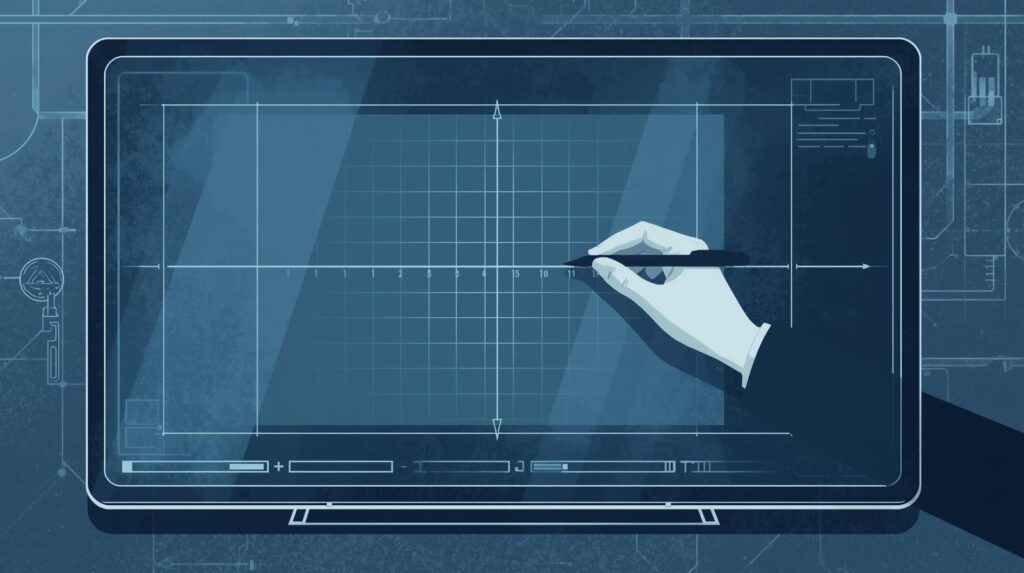
Ketepatan titik sentuh menentukan kualitas interaksi guru dan siswa dengan konten. Kalibrasi memastikan bahwa posisi fisik jari atau stylus tepat dipetakan ke koordinat layar. Tanpa kalibrasi yang baik, catatan cepat, penilaian, atau demonstrasi digital menjadi tidak efektif.
Lebih jauh, kalibrasi rutin mencegah salah interpretasi input yang dapat menimbulkan kesan alat bermasalah. Teknik ini sangat penting ketika Smartboard dipindah, diganti kabel, atau setelah update firmware.
Tanda-Tanda Layar Sentuh Perlu Dikaji dan Dikalkulasi
- Titik sentuh meleset konsisten di satu area layar (misalnya selalu ke kanan 2–3 cm).
- Area tertentu tidak merespon sentuhan sama sekali sementara area lain normal.
- Pointer bergerak lambat atau muncul ghost touch (sentuhan hantu).
- Stylus tidak sinkron saat menulis; garis berjarak dari ujung pena.
- Masalah muncul setelah pemindahan, penggantian kabel, atau pembaruan sistem.
Perlengkapan dan Persiapan Sebelum Kalibrasi
Sebelum memulai, siapkan beberapa hal agar proses cepat dan aman:
- Kain microfiber, blower udara kecil, dan kapas untuk membersihkan bingkai sensor.
- Obeng dan alat untuk membuka panel jika perlu (hanya oleh teknisi berpengalaman).
- Kabel HDMI/USB cadangan untuk menguji input eksternal.
- Notebook dengan driver touch terbaru jika panel menggunakan OPS/Windows.
- Panduan atau manual service panel (model-spesifik sangat membantu).
Catatan penting: jika panel masih dalam masa garansi, periksa kebijakan vendor sebelum membuka casing. Banyak vendor mengizinkan kalibrasi software tanpa membuka perangkat.
Pemahaman Singkat Teknologi Touch pada Smartboard
Sebelum kalibrasi, pahami tipe sensor yang dipakai. Setiap teknologi memiliki pendekatan kalibrasi berbeda:
- Infrared (IR) Grid: mengandalkan garis IR di depan layar — rentan terhadap debu dan pencahayaan langsung.
- Capacitive: sensitif terhadap konduktivitas jari; tidak cocok untuk sarung tangan tebal.
- Optical Multi-Touch: menggunakan kamera kecil pada bezel; perlu pembersihan kamera sensor.
- Resistive: jarang di IFP modern, tapi kalibrasi via software tetap diperlukan.
Mengetahui teknologi membantu memilih langkah pembersihan dan kalibrasi yang tepat.
Langkah 1 — Pemeriksaan Fisik dan Pembersihan Sensor
Sebelum membuka menu kalibrasi, lakukan pemeriksaan fisik sederhana:
- Matikan perangkat dan bersihkan bingkai sensor dengan kain microfiber. Debu atau noda pada bezel IR sering menyebabkan titik meleset.
- Periksa apakah ada stiker, magnet, atau barang kecil yang menempel di pinggir layar yang dapat memantulkan sensor.
- Periksa port kabel (USB touch cable) dan pastikan tidak longgar. Kabel yang longgar sering membuat touch driver membaca posisi tidak konsisten.
- Periksa kondisi stylus/pen; jika tip aus, ganti untuk memastikan akurasi.
Membersihkan sensor adalah langkah cepat yang sering mengatasi masalah kecil sebelum masuk ke kalibrasi software.
Langkah 2 — Kalibrasi dari Menu Sistem (Android/Windows/OPS)
Kalibrasi yang benar bergantung pada OS panel. Berikut prosedur umum untuk masing-masing:
Kalibrasi pada Panel Android (Built-in)
- Masuk ke Settings → System → Touch/Calibration (nama menu bervariasi per merek).
- Pilih opsi Calibrate Touch atau Touch Test.
- Ikuti titik-titik panduan yang muncul, sentuh setiap titik dengan stabil sampai panel memberi konfirmasi.
- Selesai, lakukan tes menulis atau drag untuk memastikan titik tepat.
Catatan: beberapa panel Android menyimpan kalibrasi per input (internal vs. HDMI). Pastikan melakukan kalibrasi pada mode input yang sering dipakai.
Kalibrasi pada Mode Windows / OPS
- Jika menggunakan OPS Windows, buka Control Panel → Hardware and Sound → Tablet PC Settings → Calibrate the screen for pen or touch input.
- Pilih Calibrate dan ikuti instruksi sampai selesai. Pilih versi touch atau pen sesuai perangkat.
- Install driver touch terbaru jika opsi kalibrasi tidak muncul.
Windows memberi opsi kalibrasi untuk orientasi layar; gunakan jika panel dipasang landscape atau portrait berbeda dari default.
Kalibrasi via Aplikasi Vendor (Tool Khusus)
- Banyak vendor menyediakan aplikasi kalibrasi khusus (misalnya: ViewSonic vCast, Newline Touch software, Maxhub Tool).
- Install tool di laptop atau pada panel jika tersedia, jalankan mode kalibrasi, dan ikuti instruksi vendor.
Tool vendor kerap memberikan opsi advanced seperti offset correction dan multi-point calibration hingga 32 titik untuk akurasi tinggi.
Langkah 3 — Kalibrasi untuk Input Eksternal (HDMI/USB-C)
Jika siswa menggunakan laptop yang menampilkan konten via HDMI, pastikan kalibrasi dilakukan pada input yang bersangkutan:
- Switch panel ke input HDMI yang sedang digunakan.
- Beberapa panel mengizinkan kalibrasi khusus untuk input eksternal—pilih menu Input → Calibrate Touch for External Input.
- Jika tidak ada, gunakan mode Extend pada laptop dan lakukan kalibrasi di Windows (lihat langkah Windows di atas).
Jika titik tetap meleset untuk input eksternal saja, periksa kabel dan konverter (misalnya HDMI to VGA adapter) karena konversi bisa memperkenalkan offset koordinat.
Langkah 4 — Uji dan Verifikasi (Grid Test, Drag Test)
Setelah kalibrasi, lakukan beberapa tes praktis sebelum menyerahkan panel ke guru:
- Grid Test: buka aplikasi penguji touch dan sentuh titik di setiap grid untuk memastikan tidak ada offset.
- Drag Test: tulis dengan stylus dan lakukan drag objek; perhatikan lag dan sinkronisasi.
- Multitouch Test: jika panel mendukung multi-touch, uji pinch-zoom dan dua jari gesture.
- Uji dengan aplikasi pembelajaran umum seperti PowerPoint, whiteboard, dan browser.
Catatan: lakukan tes pada berbagai input (Android internal, HDMI dari Windows, USB-C dari Mac) agar tidak ada mode yang luput.
Langkah 5 — Troubleshooting Lanjutan jika Kalibrasi Gagal
Jika setelah kalibrasi masalah tetap ada, lakukan langkah lanjutan berikut:
- Perbarui firmware panel melalui menu update vendor. Bug firmware sering menyebabkan drift pada touch controller.
- Perbarui driver touchscreen di OPS/Windows. Gunakan driver dari vendor panel atau chipset touch controller.
- Periksa log error pada panel jika tersedia (menu servis → logs).
- Reset touch controller: beberapa panel punya opsi Reset Touch di menu servis; ini mengembalikan setting pabrik untuk modul sentuh.
- Jika menggunakan konverter (USB to Touch), ganti kabel atau konverter untuk eliminasi masalah hardware.
Jika drift muncul hanya setelah pemindahan panel atau pemasangan bracket, kemungkinan konektor internal longgar—mintalah teknisi berpengalaman membuka casing untuk cek koneksi ribbon cable touch.
Kapan Harus Mengganti Komponen atau Memanggil Teknisi
Beberapa tanda menunjukkan masalah hardware yang memerlukan penggantian modul atau servis profesional:
- Setelah reset dan update firmware, titik masih meleset di area tertentu.
- Terdapat ghost touch yang tidak hilang walau panel sudah direstart dan dikalibrasi.
- Sensor IR atau kamera tracking rusak (misalnya lensanya tergores atau retak).
- Kontak fisik di port touch rusak atau hangus.
Panggil teknisi atau vendor jika kondisi di atas terjadi. Untuk kemudahan, Anda bisa jadwalkan kunjungan teknisi melalui layanan kami jika diperlukan.
Checklist Kalibrasi untuk Teknisi Sekolah (Ringkas)
- Langkah 0: Backup pengaturan dan catat versi firmware.
- Langkah 1: Bersihkan bezel, sensor, dan stylus.
- Langkah 2: Periksa kabel USB touch dan HDMI.
- Langkah 3: Lakukan kalibrasi pada mode yang benar (Android/HDMI/OPS).
- Langkah 4: Uji grid, drag, multitouch, dan aplikasi pembelajaran.
- Langkah 5: Update firmware/driver jika perlu.
- Langkah 6: Jika gagal, lakukan reset touch controller dan catat hasil.
- Langkah 7: Jadwalkan servis jika ada indikasi hardware.
Tips Pencegahan agar Kalibrasi Tidak Sering Terjadi
- Pasang panel pada dinding yang stabil; getaran menyebabkan konektor longgar.
- Jadwalkan pembersihan bezel dan sensor dua minggu sekali untuk lingkungan sekolah yang berdebu.
- Hindari paparan langsung sinar matahari pada sensor IR karena mempengaruhi pembacaan.
- Gunakan kabel berkualitas, terutama untuk touch USB dan HDMI 2.0+.
- Catat semua update firmware dan perubahan setting sebagai dokumentasi pemeliharaan.
Studi Kasus Singkat: Kalibrasi yang Menyelamatkan Kelas
Salah satu sekolah mitra kami melaporkan kasus titik sentuh lari setelah panel dipindahkan antar ruang. Teknisi melakukan pembersihan bezel, memperbaiki konektor ribbon yang longgar, dan menjalankan kalibrasi 32-point menggunakan tool vendor. Hasilnya: akurasi kembali normal, guru mampu menulis interaktif tanpa gangguan, dan laporan perbaikan disatukan ke SOP untuk mencegah kejadian serupa.
Penutup: Kalibrasi = Investasi Kinerja Pembelajaran
Untuk teknisi sekolah, kalibrasi layar sentuh bukan sekadar tugas teknis; ini adalah upaya menjaga kualitas pembelajaran digital. Dengan langkah pemeriksaan, kalibrasi yang tepat, dan dokumentasi yang baik, Anda memastikan Smartboard tetap andal dan interaktif untuk guru dan siswa.
| Perlu bantuan teknis lanjutan atau jadwalkan kunjungan teknisi jika ada kerusakan hardware? Tim kami siap membantu.
➡️ Jadwal Kunjungan Teknisi (Jika Rusak) via WhatsApp |