Lihat Solusi Interactive Flat Panel
Mengapa Fitur Split Screen Penting untuk Guru?
Dulu sebelum ada Smartboard, guru hanya menggunakan proyektor biasa. Kalau ingin menampilkan dua sumber, solusinya hanya satu: pindah-pindah tab atau menyiapkan dua layar fisik. Sayangnya, cara itu tidak efisien dan sering mengganggu fokus belajar siswa.
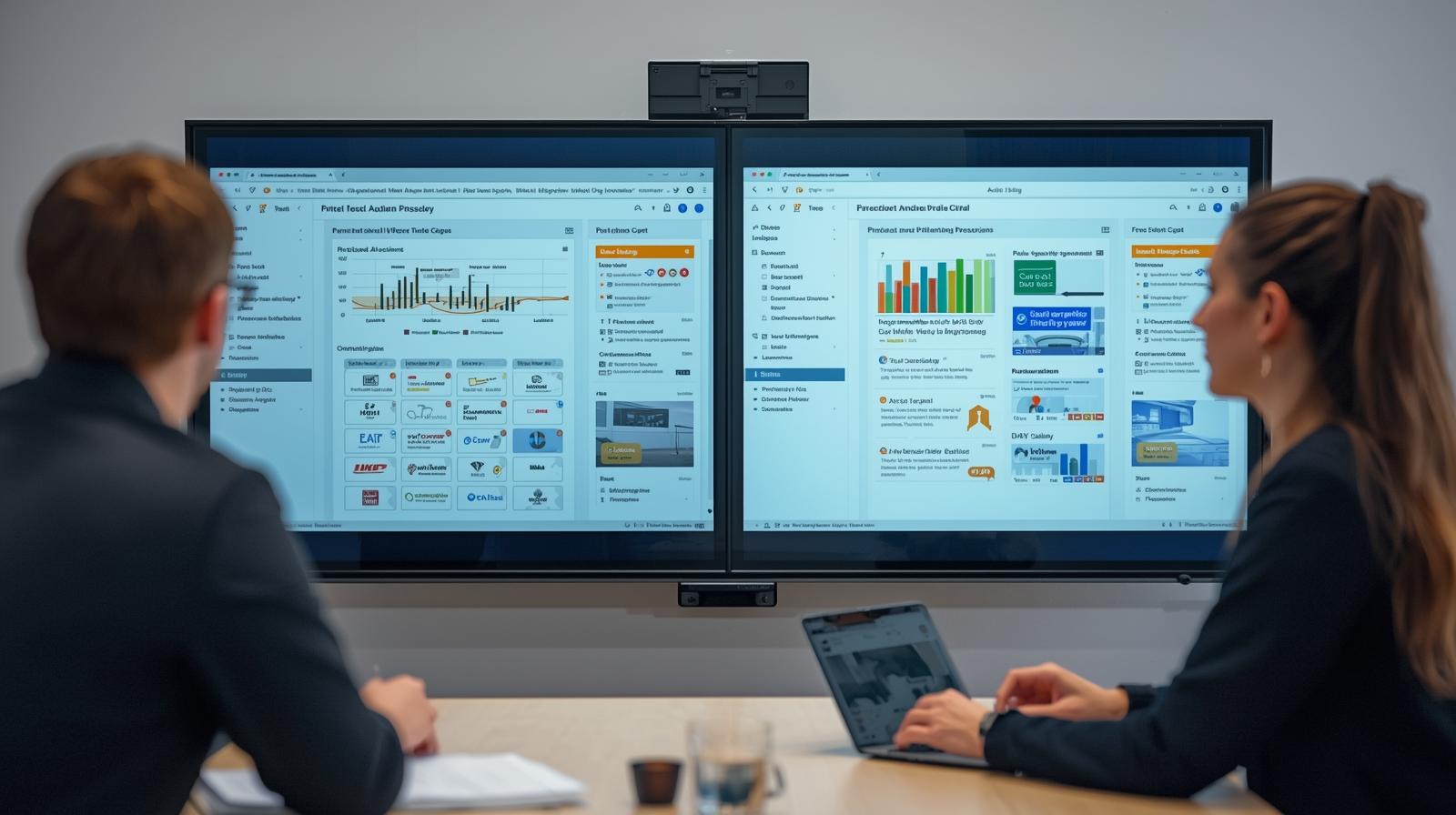
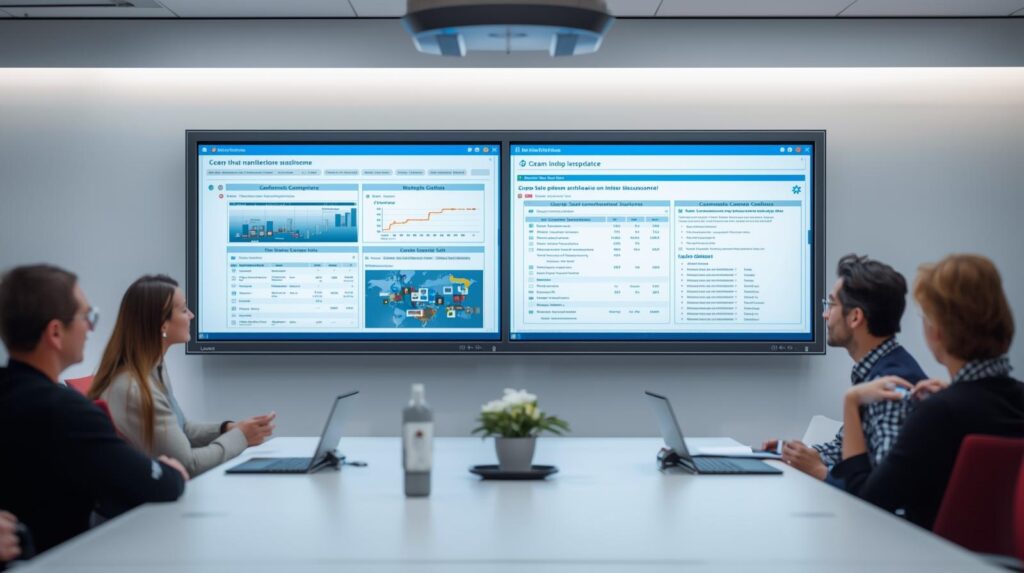
Dengan fitur Split Screen di Smartboard modern (khususnya yang sudah mendukung Android + Windows OPS + HDMI input), guru dapat menampilkan:
- YouTube di sisi kiri, Whiteboard menulis catatan di sisi kanan
- Google Classroom di kiri, file PDF atau PPT di kanan
- Konten Android di kiri, tampilan laptop guru via HDMI di kanan
- Aplikasi Windows OPS di kiri, Chrome Android di kanan
Dengan cara ini, kelas lebih interaktif dan murid bisa melihat materi secara utuh tanpa terputus.
Sebelum Menggunakan Split Screen: Pastikan Perangkat Anda Mendukung
Tidak semua Smartboard mendukung mode Combination Source Split Screen. Pastikan Smartboard Anda memiliki:
- Sistem operasi Android (built-in)
- Slot OPS Windows (opsional tapi direkomendasikan)
- Input eksternal HDMI atau USB-C
- Software bawaan yang mendukung multitasking
Jika Smartboard sekolah Anda sudah menggunakan model terbaru, kemungkinan fitur ini sudah tersedia.
Langkah-Langkah Praktis Cara Split Screen di Smartboard
Berikut langkah yang biasanya berlaku di model Smartboard modern (Android + Windows OPS + HDMI):
1. Aktifkan Smartboard dan Pastikan Semua Sumber Terhubung
Hubungkan:
- HDMI laptop jika diperlukan
- OPS Windows jika ingin multitasking Windows dan Android
- Koneksi internet jika akan membuka YouTube atau Google Chrome
Semakin lengkap sumbernya, semakin fleksibel tampilan Split Screen nanti.
2. Buka Aplikasi Pertama
Misalnya Anda ingin membuka YouTube. Klik ikon aplikasi YouTube di tampilan Android Smartboard.
3. Tekan Tombol Floating Menu
Biasanya berbentuk lingkaran kecil di sisi layar. Pilih menu yang bertuliskan:
- Multi Window
- Dual Window
- Split Screen
- Multi-task mode
Nama tombol ini tergantung brand perangkat yang digunakan, tetapi prinsipnya sama.
4. Pilih Aplikasi Kedua
Contohnya aplikasi Whiteboard digital. Setelah menyentuh aplikasi kedua, sistem otomatis membaginya menjadi dua panel.
5. Atur Rasio Layar
Biasanya tersedia opsi:
- 50 : 50
- 70 : 30
- 60 : 40
Jika Anda sedang mengajar dengan video, 70:30 cocok karena video tetap terlihat jelas sementara papan tulis digunakan untuk catatan poin penting.
Contoh Penggunaan Split Screen dalam Situasi Mengajar
Skenario: Materi IPA Tentang Sistem Pernapasan
Guru membuka:
- YouTube Animasi Sistem Pernapasan
- Whiteboard Digital untuk menulis penjelasan
Sambil video berjalan, guru bisa pause dan menambahkan gambar paru-paru atau pertanyaan kecil di sisi papan tulis.
Murid jadi tidak hanya menonton, tetapi ikut memproses materi secara visual dan interaktif.
Skenario: Pelajaran Matematika
Guru membuka:
- Aplikasi Geogebra di sisi kiri
- Whiteboard formula di sisi kanan
Sementara grafik berubah, guru menulis simpulan konsep fungsi linear atau kuadrat di sisi satunya.
Masalah Umum dan Solusinya
1. Aplikasi Force Close saat Split Screen
Penyebab umum:
- RAM tidak cukup
- Aplikasi tidak mendukung split screen
Solusi:
- Tutup aplikasi lain yang berjalan di background
2. HDMI Tidak Muncul di Panel Kedua
Solusi teknis:
- Pastikan HDMI terhubung ke port input yang benar
- Pilih “Source” lalu pilih HDMI sebelum mengaktifkan split screen
- Pastikan laptop mendeteksi Smartboard sebagai display eksternal
3. Whiteboard Tidak Bisa Ditulis Saat YouTube Diputar
Periksa apakah mode:
- Child Lock aktif
- Window Focus pada aplikasi video
Tips Tambahan untuk Pemakaian yang Maksimal
- Gunakan stylus digital untuk presisi
- Gunakan folder preset aplikasi agar tidak mencari-cari lagi saat mengajar
- Siapkan template materi sebelum kelas dimulai
- Gunakan PIN pengaman jika board digunakan bergantian antar guru
Apa yang Bisa Dilakukan Setelah Split Screen?
Beberapa Smartboard mendukung fitur lanjutan seperti:
- Screenshot layar kanan atau kiri saja
- Menyimpan catatan menjadi PDF
- Share ke siswa lewat QR Code
Fitur terakhir ini sangat membantu karena murid tidak perlu repot mencatat setiap slide. Mereka bisa langsung scan QR dan menyimpan materi dalam hitungan detik.
Penutup
Fitur Split Screen bukan sekadar fitur modern. Ini adalah alat bantu mengajar yang mampu meningkatkan fokus, efisiensi, dan pengalaman belajar murid di kelas. Dengan memahami cara menggunakannya, guru bisa menyampaikan materi lebih terstruktur tanpa harus berpindah-pindah tampilan secara manual.
Jika sekolah Anda ingin memaksimalkan penggunaan Smartboard atau ingin konsultasi mengenai model yang mendukung fitur multitasking ini, tim Indoproav siap membantu.
| Ingin melihat contoh langsung bagaimana guru menggunakan Split Screen di kelas? Klik tombol di bawah ini untuk mendapatkan Video Tips Multitasking Guru.
➡️ Dapatkan Videonya via WhatsApp |