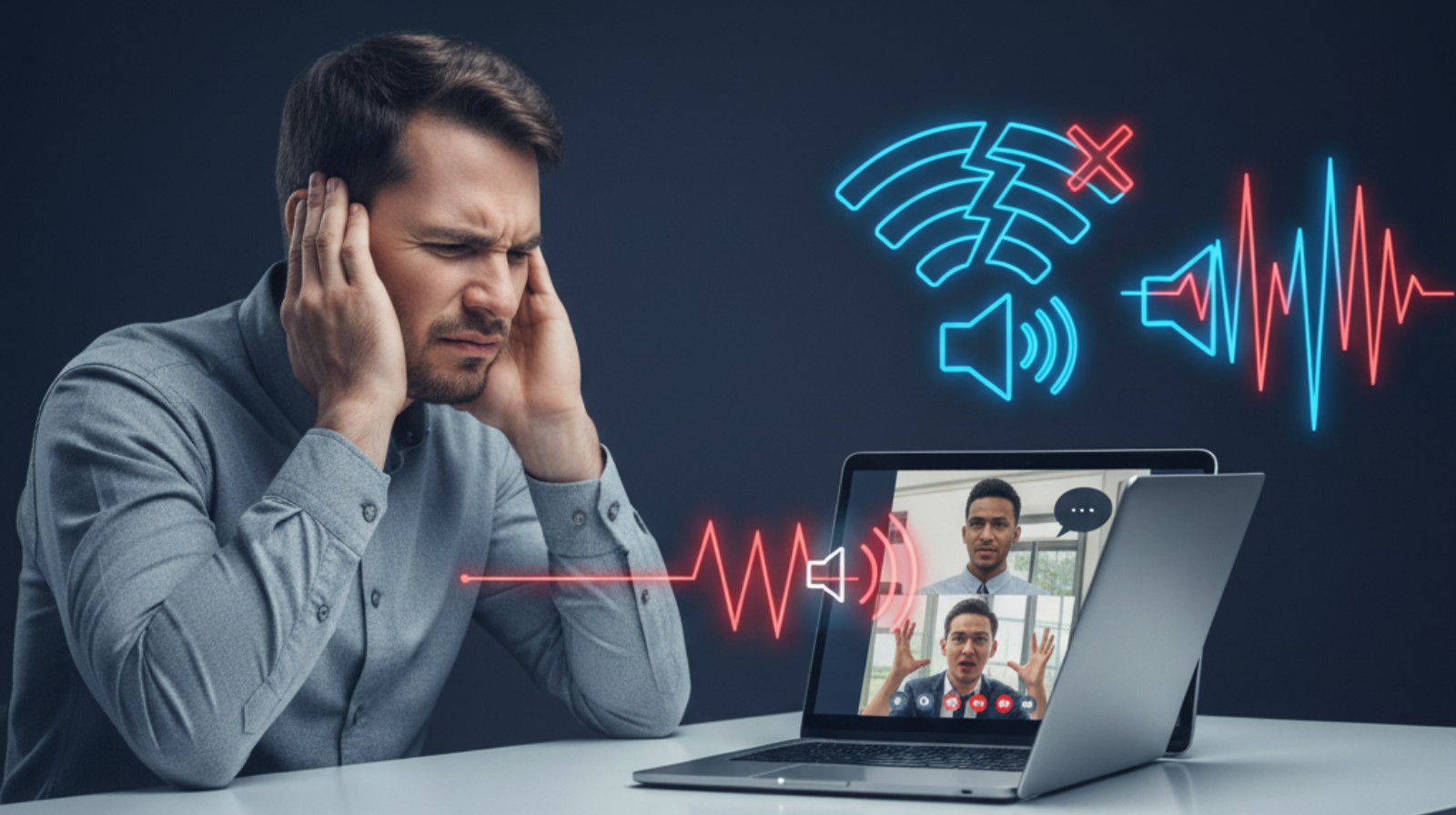
Cara Mengatasi Delay & Gangguan Audio pada Video Conference. Pernahkah Anda berbicara dalam rapat online, tapi suara Anda terdengar “robotik” atau terlambat beberapa detik di sisi peserta lain? Atau mungkin suara rekan Anda muncul dan hilang seperti radio rusak? Masalah seperti ini — delay dan gangguan audio dalam video conference — terdengar sepele, tapi dampaknya besar.
Dalam dunia kerja hybrid dan pembelajaran jarak jauh, komunikasi real-time adalah segalanya. Gangguan sekecil apa pun bisa menghambat produktivitas, bahkan mengacaukan jalannya rapat penting.
Artikel ini akan membahas secara lengkap bagaimana cara mengatasi delay video conference, dari penyebab teknis hingga solusi profesional yang digunakan oleh banyak perusahaan dan instansi pendidikan di Indonesia.
Apa Itu Delay & Gangguan Audio dalam Video Conference
Delay audio terjadi saat ada jeda antara seseorang berbicara dan suara itu diterima di sisi lain. Biasanya delay yang melebihi 200 milidetik (ms) sudah mulai terasa mengganggu ritme percakapan.
Sementara gangguan audio (audio glitch) bisa berupa suara putus-putus, gema, noise, atau suara yang hilang sebagian.
Secara teknis, masalah ini disebabkan oleh faktor seperti:
-
Latency (waktu tunda transmisi data)
-
Jitter (ketidakstabilan waktu antar paket data)
-
Packet loss (hilangnya sebagian paket suara dalam transmisi)
Masalah-masalah ini umum ditemukan dalam platform seperti Zoom, Microsoft Teams, Webex, dan Google Meet — terutama jika kondisi jaringan dan perangkat tidak optimal.
Penyebab Umum Delay & Gangguan Audio
1. Kualitas Internet yang Tidak Stabil
Ini penyebab paling sering. Video conference membutuhkan koneksi dengan upload dan download stabil, bukan sekadar cepat. Delay terjadi ketika data suara tertunda karena:
-
Wi-Fi yang sinyalnya lemah atau jauh dari router.
-
Banyak pengguna dalam satu jaringan (trafik padat).
-
Tidak menggunakan kabel LAN (Ethernet).
Fakta teknis: idealnya latency jaringan untuk konferensi video < 150 ms dan packet loss < 1%. Melebihi itu, suara mulai terdengar putus atau tertunda.
2. Perangkat Keras Tidak Memadai
Laptop atau komputer dengan prosesor rendah dan RAM terbatas bisa membuat aplikasi video conference tersendat. Selain itu, mikrofon internal laptop biasanya memiliki kualitas rendah dan rentan terhadap echo serta delay audio.
Gunakan headset berkabel atau speakerphone profesional untuk performa audio yang stabil. Headset Bluetooth murah sering menambah delay hingga 100 – 300 ms karena konversi sinyal nirkabel.
3. Pengaturan Aplikasi Video Conference yang Salah
Kadang masalahnya bukan di jaringan, tapi di pengaturan. Fitur seperti:
-
Noise Suppression (penyaringan suara latar)
-
Echo Cancellation
-
Pemilihan mikrofon dan speaker yang tepat
… sering diabaikan. Jika sistem memilih perangkat audio yang salah (misal: kamera internal, bukan mikrofon headset), delay pun meningkat.
4. Beban Bandwidth & Waktu Trafik Puncak
Jam sibuk kantor (pagi dan sore) sering kali membuat jaringan penuh sesak. Streaming video, backup cloud, dan aktivitas lain bisa menghabiskan bandwidth, menyebabkan suara tertunda atau tidak sinkron dengan gambar.
5. Gangguan Eksternal & Infrastruktur Lama
Router lama, kabel jaringan rusak, atau banyak “hop” ke server luar negeri juga bisa menambah delay. Untuk perusahaan besar atau sekolah, solusi jangka panjang adalah meningkatkan infrastruktur komunikasi audiovisual agar bandwidth dan sistem audio-video lebih stabil.
Tanda-Tanda Anda Mengalami Delay Audio
Kadang pengguna tidak sadar ada delay. Berikut tanda-tanda yang bisa dikenali:
-
Anda berbicara, tapi peserta lain baru bereaksi beberapa detik kemudian.
-
Suara terdengar “robotik” atau seperti digital noise.
-
Ada gema atau suara tumpang tindih (echo).
-
Aplikasi menunjukkan sinyal koneksi merah/oranye.
-
Suara hilang sebentar lalu muncul lagi.
Jika salah satu tanda di atas muncul, artinya sistem Anda perlu dicek — mulai dari koneksi hingga perangkat audio.
Cara Mengatasi Delay & Gangguan Audio pada Video Conference
1. Optimalkan Koneksi Internet Anda
-
Gunakan kabel LAN (Ethernet) alih-alih Wi-Fi. Sinyal kabel jauh lebih stabil dibanding Wi-Fi yang mudah terganggu tembok atau perangkat lain.
-
Lakukan speed test sebelum meeting. Pastikan upload minimal 5 Mbps dan ping < 200 ms.
-
Tutup aplikasi berat seperti YouTube, Netflix, atau layanan backup otomatis.
-
Jika memungkinkan, gunakan jaringan khusus untuk meeting (segmen VLAN atau Wi-Fi meeting).
2. Gunakan Headset atau Mikrofon Profesional
Hindari menggunakan mikrofon laptop bawaan. Gunakan perangkat seperti headset USB, conference speakerphone, atau sistem audio profesional.
Mikrofon eksternal memiliki kemampuan peredam noise, echo, dan biasanya memiliki delay rendah.
Produk audio seperti Logitech Rally Bar atau Poly Studio P5 telah dirancang khusus untuk mengurangi latency suara dan menjaga kejernihan audio di ruang meeting.
3. Update Software & Driver Audio
Sering kali delay terjadi karena driver audio atau firmware perangkat belum diperbarui. Langkah mudah tapi sering dilupakan:
-
Update sistem operasi (Windows/macOS).
-
Perbarui driver sound card atau perangkat headset.
-
Gunakan versi terbaru aplikasi video conference (Zoom, Teams, Meet).
4. Sesuaikan Pengaturan Aplikasi Konferensi
Setiap platform memiliki opsi “Test Audio” — gunakan fitur ini sebelum rapat dimulai. Pastikan:
-
Mikrofon dan speaker yang aktif adalah perangkat yang Anda gunakan.
-
Aktifkan fitur echo cancellation & noise suppression.
-
Nonaktifkan fitur “automatically adjust volume” jika menyebabkan fluktuasi suara.
5. Manajemen Waktu & Etika Meeting
Kualitas audio juga ditentukan oleh perilaku peserta.
-
Hindari berbicara bersamaan (overlapping speech).
-
Gunakan tombol mute saat tidak berbicara.
-
Pilih waktu meeting di luar jam puncak (jika jaringan sering padat).
Langkah-langkah kecil seperti ini sangat membantu mengurangi delay kumulatif dalam percakapan.
6. Lakukan Tes Rutin Sebelum Meeting Penting
Sebelum presentasi besar, lakukan test call selama 5 menit untuk memastikan audio & video stabil. Perhatikan tanda-tanda seperti “unstable connection” atau “audio delay” di dashboard aplikasi.
Jika Anda sering mengadakan meeting skala besar, pertimbangkan solusi ruang konferensi profesional dari
Jasa Instalasi dan Setting Sistem Video Conference Profesional.
7. Prioritaskan Trafik Video Conference di Jaringan (Untuk Admin IT)
Jika Anda adalah admin jaringan, aktifkan QoS (Quality of Service) agar paket data video conference diprioritaskan di atas lalu lintas lain.
Langkah ini efektif di perusahaan yang sering mengadakan meeting bersamaan. Pastikan juga router dan switch mendukung QoS dan firmware terbaru.
Checklist Sebelum Memulai Video Conference
Gunakan daftar berikut agar Anda tidak perlu panik di tengah rapat:
-
Gunakan kabel LAN, bukan Wi-Fi lemah.
-
Tutup aplikasi yang menyedot bandwidth.
-
Pastikan headset dan mikrofon sudah diuji.
-
Gunakan versi terbaru software video conference.
-
Pastikan tidak ada orang streaming film di jaringan yang sama.
-
Cek sinyal koneksi di aplikasi sebelum memulai.
Kapan Harus Upgrade ke Sistem Konferensi Profesional
Jika Anda:
-
Mengadakan meeting penting dengan banyak peserta,
-
Mengelola ruang hybrid (gabungan online dan offline),
-
Atau sering menghadapi gangguan meski koneksi sudah bagus,
Maka sudah saatnya berinvestasi pada sistem video conference profesional.
Sistem profesional seperti yang ditawarkan oleh IndoproAV mencakup kamera, mikrofon array, dan display yang saling terintegrasi — dirancang agar delay dan gangguan audio hampir tidak ada.
Pelajari lebih lanjut tentang:
Studi Kasus Nyata: Delay 3 Detik yang Mengacaukan Rapat Nasional
Sebuah lembaga pemerintah di Jakarta melaporkan delay audio 2–3 detik saat rapat antar-provinsi menggunakan sistem lama. Setelah melakukan instalasi sistem video conference profesional oleh IndoproAV — menggunakan koneksi LAN dan sistem audio-video terintegrasi — delay turun hingga di bawah 100 ms.
Peserta rapat pun bisa berbicara dengan lancar tanpa saling tumpang tindih. Kuncinya bukan hanya internet cepat, tetapi pengaturan sistem yang benar dan perangkat yang dirancang untuk komunikasi real-time.
Kesimpulan
Gangguan audio dan delay dalam video conference tidak hanya mengganggu, tapi juga menurunkan kredibilitas dan produktivitas. Untungnya, sebagian besar masalah bisa diatasi dengan langkah sederhana:
-
Optimalkan koneksi internet,
-
Gunakan headset profesional,
-
Update software,
-
Atur aplikasi dengan benar,
-
dan lakukan uji coba sebelum meeting.
Namun, jika Anda memerlukan solusi permanen dan profesional — terutama untuk kebutuhan korporasi, pendidikan, atau instansi pemerintah — percayakan sistem Anda pada IndoproAV, penyedia solusi video conference terintegrasi di Indonesia.
FAQ (Pertanyaan Umum)
1. Kenapa suara saya tertunda beberapa detik?
Biasanya karena koneksi internet dengan latency tinggi atau perangkat audio tidak optimal.
2. Apakah Wi-Fi buruk untuk video conference?
Tidak selalu, tapi sinyal Wi-Fi yang lemah mudah menyebabkan packet loss dan delay. Kabel LAN lebih disarankan.
3. Apakah headset Bluetooth bisa menyebabkan delay?
Ya, apalagi jika modelnya lama atau murah. Gunakan headset berkabel untuk hasil terbaik.
4. Seberapa besar latency yang masih aman?
Idealnya di bawah 150–200 ms agar percakapan terasa alami.
5. Kapan saya perlu sistem video conference profesional?
Jika meeting Anda melibatkan banyak peserta, ruangan besar, atau sering terjadi delay, gunakan sistem profesional seperti yang disediakan oleh IndoproAV untuk performa optimal.