Kenapa Perlu Menyimpan Catatan Menjadi PDF?
Sebenarnya banyak Guru merasa cara tradisional sudah cukup: siswa menyalin, guru menulis ulang bila diperlukan. Namun, di kelas yang semakin padat materi dan dituntut semakin efisien, menyimpan tulisan secara digital menghadirkan banyak manfaat.
- Siswa tidak perlu mencatat semuanya, cukup fokus memahami.
- Guru tidak perlu menulis ulang materi yang sama di pertemuan lain.
- Bahan ajar bisa dibagikan ke siswa absen, remedial, atau yang belajar mandiri.
- Catatan rapi dan dapat dibuka kapan saja melalui laptop atau ponsel.
- Mendukung pembelajaran diferensiasi dan kurikulum merdeka.
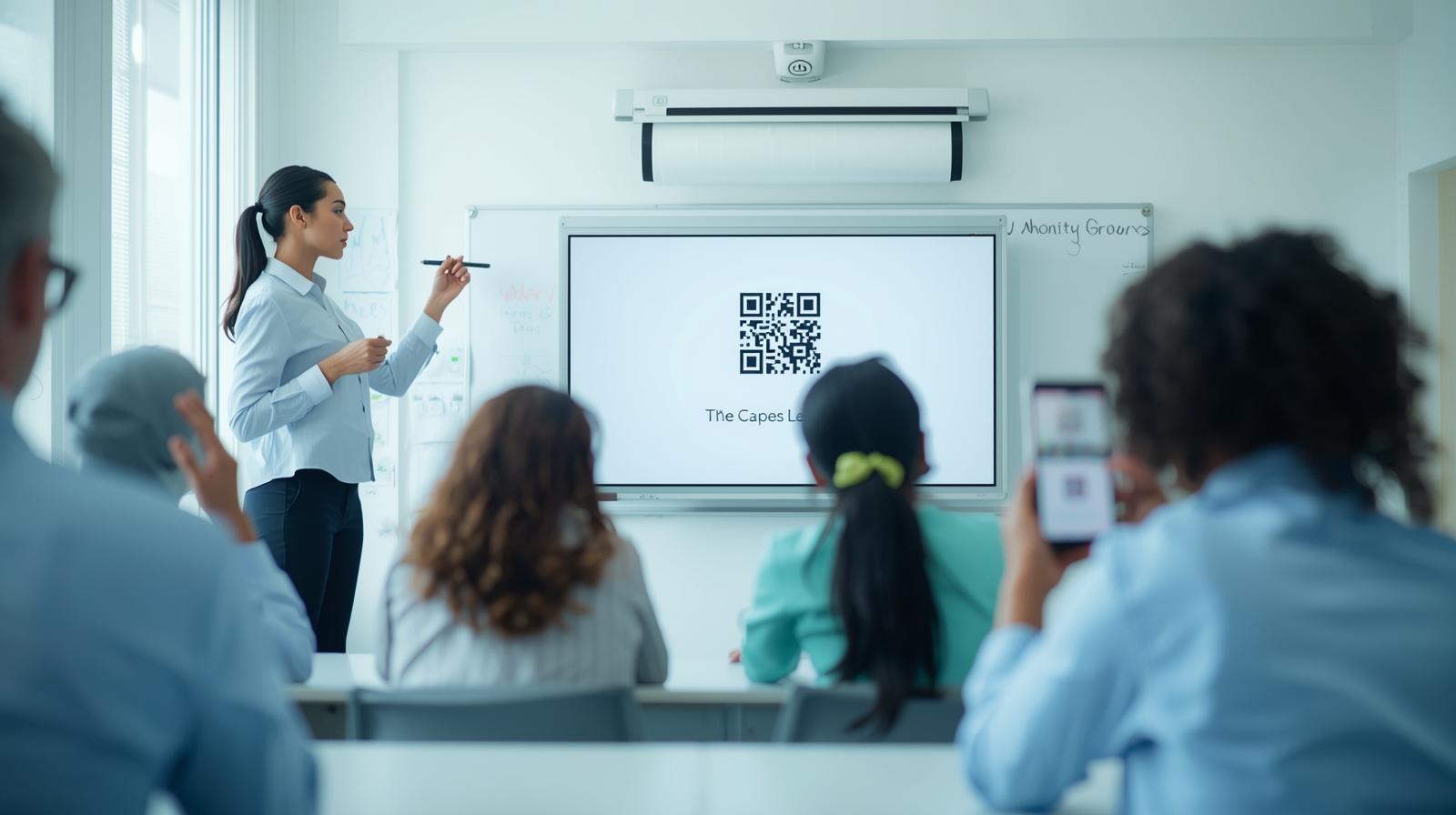
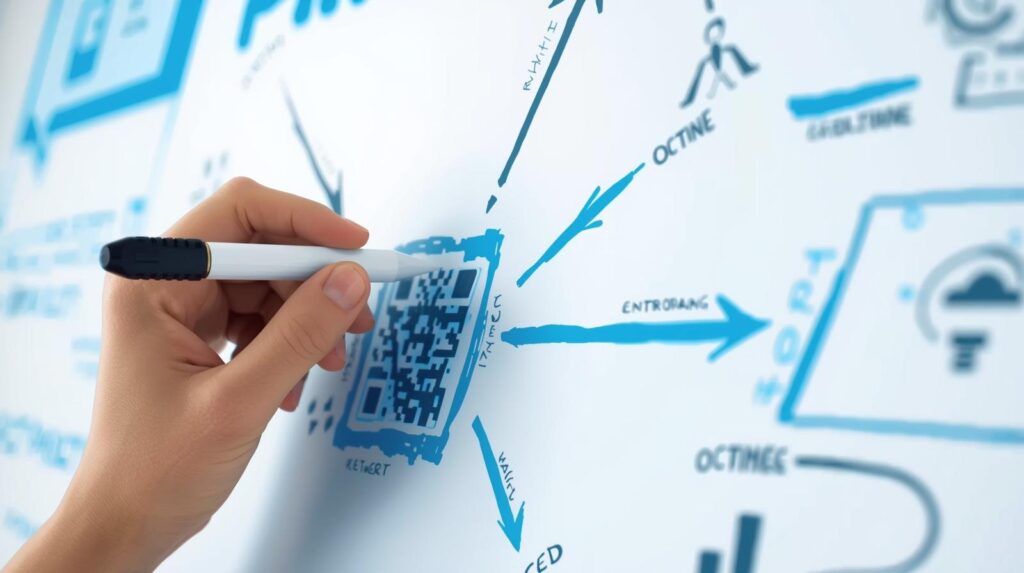
Dengan format PDF, semua coretan, rumus, bagan, dan gambar yang Anda tambahkan di papan Smartboard bisa disimpan tanpa ada yang hilang. Dan yang paling menarik—bisa dibagikan instan melalui QR Code tanpa perlu dikirim manual satu per satu.
Perangkat Smartboard Android Mendukung Fitur Ini
Kabar baiknya: seluruh Smartboard modern berbasis Android seperti Maxhub, ViewSonic, BenQ, dan Hikvision sudah mendukung fitur export dan QR Code secara bawaan. Nama menu mungkin sedikit berbeda, tetapi konsepnya sama:
- Maxhub: Save, Export, lalu QR Share
- BenQ: Capture, Export PDF, Share
- ViewSonic: Save & Share via QR
- Hikvision: Export File, Generate QR
Dengan memahami pola dasar ini, Anda bisa menguasai fitur yang sama pada hampir semua perangkat di sekolah.
Langkah-Langkah Menyimpan Tulisan Smartboard Menjadi PDF
1. Buka Aplikasi Whiteboard Bawaan
Biasanya ikon ini berbentuk pena atau papan tulis. Pastikan Anda sudah berada di mode menulis. Di beberapa perangkat, toolbar muncul otomatis saat layar disentuh.
2. Buat Catatan atau Tulis Materi
Anda bisa menulis dengan jari atau stylus. Smartboard biasanya sudah mendukung palm rejection sehingga tangan tidak mengganggu tulisan.
3. Tekan Menu Save atau Export
Lokasinya berbeda tiap model:
- Maxhub: kanan bawah
- BenQ: pojok kanan atas
- ViewSonic: tengah toolbar bawah
- Hikvision: sebelah ikon folder
Jika ada pilihan format, pilih PDF.
4. Simpan ke Penyimpanan Internal atau Cloud
Beberapa Smartboard mengizinkan penyimpanan ke:
- Internal Storage
- Google Drive
- OneDrive
- USB Flashdisk
Jika Anda sering menggunakan file yang sama, simpan ke penyimpanan internal agar lebih cepat.
Cara Share PDF ke Siswa via QR Code
Setelah file tersimpan, kini saatnya membagikan ke seluruh siswa tanpa repot.
1. Tekan Ikon Share atau QR Code
Pada Maxhub, tombol Share muncul setelah proses ekspor selesai. Pada BenQ dan ViewSonic, icon QR Code sudah tampil otomatis setelah file dibuat.
2. Tunggu Sistem Generate Kode
Biasanya hanya butuh 2–5 detik. Pastikan Smartboard terhubung ke internet agar sistem dapat mengunggah file ke server sementara.
3. Arahkan Siswa untuk Scan Kode
Mereka cukup menggunakan:
- Kamera HP
- Aplikasi QR Scanner
- Google Lens
Setelah discan, PDF langsung terbuka dan bisa disimpan di perangkat masing-masing.
Tips Pemakaian Agar Lebih Efektif
- Gunakan warna stabil (hitam, biru, dan merah) agar teks jelas saat diekspor.
- Hindari coretan terlalu rapat, beri jarak antar poin.
- Jika materi panjang, gunakan multiple pages sebelum export.
- Pastikan koneksi internet stabil saat generate QR.
- Backup file penting ke Drive atau flashdisk.
Penutup
Kemampuan menyimpan whiteboard menjadi PDF dan membagikannya dengan cepat melalui QR Code benar-benar mengubah cara mengajar. Guru tidak perlu mengulang materi, siswa lebih fokus belajar, dan waktu pembelajaran jadi lebih efisien.
Jika sekolah Anda sudah memiliki Smartboard berbasis Android, fitur ini biasanya sudah tersedia dan bisa langsung digunakan tanpa instal aplikasi tambahan.
| Ingin melihat contoh langsung bagaimana guru menggunakan Split Screen di kelas? Klik tombol di bawah ini untuk mendapatkan Video Tips Multitasking Guru.
➡️ Video Demo Fitur QR Code via WhatsApp |