Jika sekolah Anda ingin mengenal fitur-fitur lanjutan Interactive Flat Panel lebih lengkap, Anda bisa membaca panduan di halaman solusi IFP kami di sini: https://indoproav.id/pages/interactive-flat-panel-display
Kisah Nyata: Bu Rina dan Tantangan Mengajar Era Digital
Beberapa minggu lalu, saya bertemu dengan seorang guru Mate
matika bernama Bu Rina dari SMP Negeri di Bekasi. Ia sudah menggunakan Google Classroom untuk pembelajaran, tetapi masih sering menggunakan laptop tambahan sebagai penghubung ke layar proyektor.
Menurutnya, proses pembelajaran sering melambat hanya karena pengaturan awal kelas. Mulai dari laptop yang perlu di-update, browser belum login akun Google, hingga masalah teknis seperti “kenapa layarnya tidak muncul?”.
Namun semuanya berubah ketika ia mulai menggunakan Google Cla
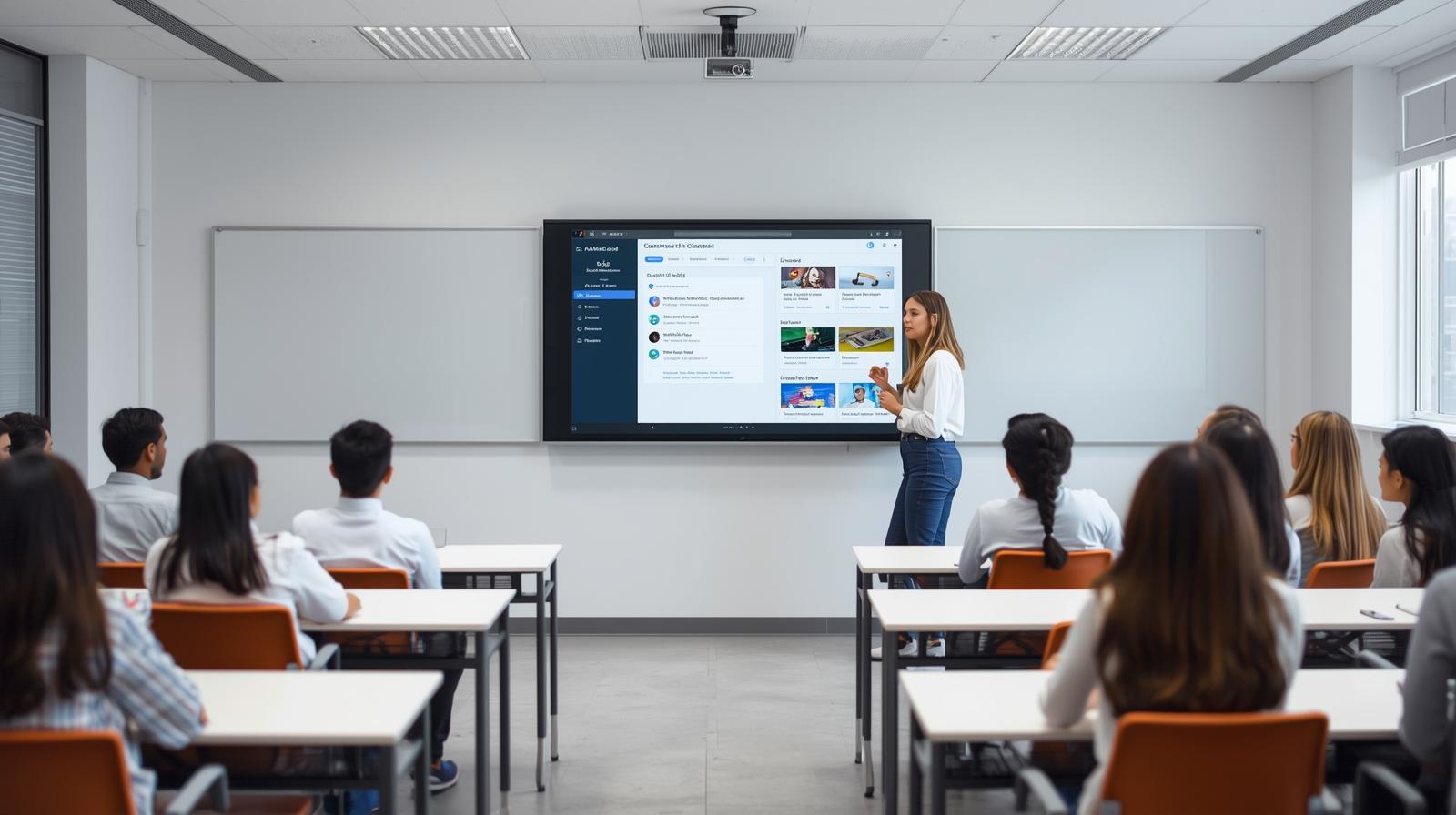
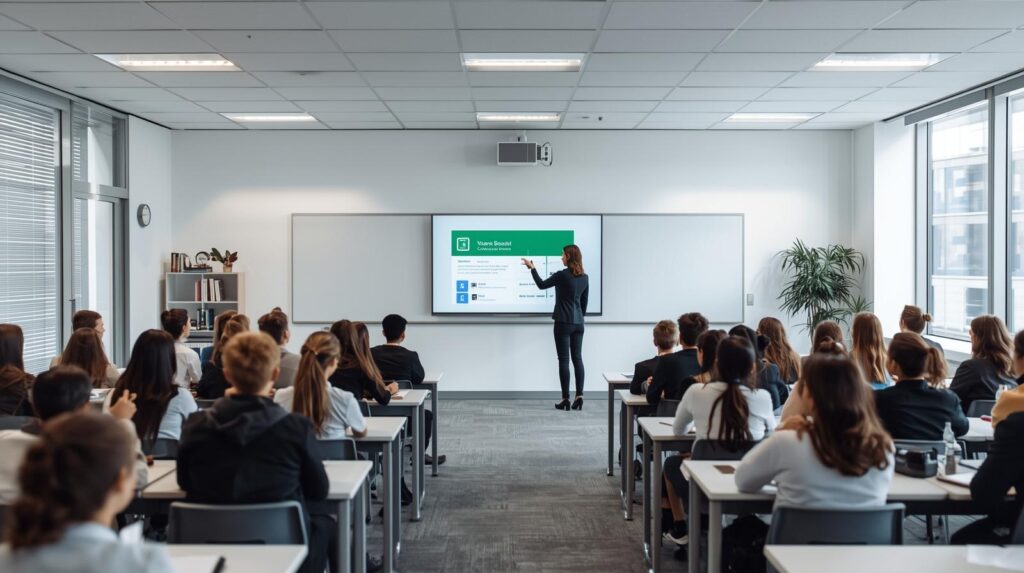
ssroom langsung di Interactive Flat Panel. Dalam 15 detik, kelasnya langsung siap. Siswa hanya perlu membuka HP, scan Class Code, lalu materi langsung muncul di layar besar.
“Sekarang saya tinggal sentuh layar, klik buka dokumen matematika, lalu siswa mengikuti dari HP mereka. Jauh lebih cepat,” katanya sambil tersenyum lega.
Langkah-Langkah Menggunakan Google Classroom di Interactive Flat Panel
Anda dapat memulai tutorial ini tanpa laptop, cukup dengan jaringan internet yang stabil dan akun Google sekolah.
1. Nyalakan Perangkat dan Masuk ke Menu Utama
Interactive Flat Panel bekerja seperti tablet layar besar. Setelah
menyala, Anda akan melihat menu utama berupa aplikasi, browser, whiteboard, hingga input HDMI.
2. Buka Aplikasi Browser
Cari ikon browser bawaan, biasanya bernama Chrome, Browser, atau Edge tergantung merek panel.
3. Login ke Akun Google Anda
Masukkan email dan password seperti Anda login di laptop. Jika sekolah memiliki akun Google Workspace for Education, gunakan akun tersebut agar sinkron dengan LMS sekolah.
4. Buka Google Classroom
Ketikkan alamat classroom.google.com atau akses melalui ikon aplikasi Google jika tersedia.
- Pilih kelas yang ingin digunakan
- Buka assignment atau materi pembelajaran
- Tambahkan dokumen baru jika diperlukan
5. Gunakan Fitur Interaktif Layarnya
Berbeda dengan laptop yang hanya menampilkan tampilan layar, Interactive Flat Panel memungkinkan Anda:
- Menandai (annotate) langsung di file
- Menulis rumus dengan pena digital
- Membuat diskusi langsung melalui komentar real-time
Dengan cara ini, pembelajaran terasa lebih alami dan langsung menghubungkan guru dengan siswa.
Tips Agar Penggunaan Google Classroom Lebih Maksimal
Gunakan Template Assignment
Template membuat tugas lebih konsisten dan rapi sehingga siswa tidak bingung. Misalnya format tabel latihan, worksheet, atau kuis.
Aktifkan Fitur Komentar Siswa
Dengan fitur ini, siswa dapat berinteraksi tanpa harus bertanya di depan kelas. Fitur ini sangat membantu guru dalam mengidentifikasi pemahaman kelas secara cepat.
Gunakan Fitur Share Screen ke Lap
top Jika Dibutuhkan
Meskipun bisa digunakan tanpa laptop, tetap bisa disambungkan melalui HDMI atau wireless sharing jika membutuhkan data tambahan dari perangkat pribadi.
Kapan Waktu Terbaik Menggunakan Google Classroom di IFP?
Secara umum, Google Classroom paling tepat digunakan pada:
- Saat review materi
- Saat memberikan latihan soal langsung
- Saat presentasi kelompok
- Saat melakukan remedial dan pembelajaran diferensiasi
Dengan memanfaatkan Interactive Flat Panel, Google Classroom bukan h
anya penyimpanan tugas, tetapi menjadi ruang interaktif pembelajaran digital.
Apakah Teknologi Ini Menggantikan Guru?
Tidak.Justru teknologi seperti Google Classroom + Interactive Flat Panel dibuat untuk memberi guru lebih banyak ruang—ruang untuk mengajar, bukan sibuk mengurus teknis.
Siswa pun mendapatkan pembelajaran yang lebih relevan dengan dunia mereka yang serba digital.
Teknologi bukan menggantikan guru.
Teknologi membantu guru menjadi lebih fokus pada yang paling penting:
Interaksi pembelajaran.
Bagaimana Jika Sekolah Belum Menggunakan Interactive Flat Panel?
Tidak masalah.
Beberapa sekolah memulai secara bertahap:
-
Tahap 1: Pelatihan guru menggunakan Google Workspace
-
Tahap 2: Integrasi perangkat seperti Chromecast, Wireless Display
-
Tahap 3: Implementasi Interactive Flat Panel di setiap kelas
Yang penting bukan langsung sempurna, tetapi mulai dari yang bisa dilakukan hari ini.
Karena setiap langkah menuju digital classroom memberi manfaat jangka panjang—baik untuk guru maupun siswa.
Kesimpulan
Menggunakan Google Classroom di Interactive Flat Panel bukan hanya soal teknologi — ini soal efisiensi waktu, efektivitas mengajar, dan membantu siswa belajar lebih terarah. Seperti pengalaman Bu Rina, teknologi seharusnya membantu, bukan menjadi beban tambahan.
Jika sekolah Anda sudah menggunakan IFP tetapi belum mengintegrasikan Google Classroom, ini saat yang tepat untuk memulai. Tidak perlu langkah rumit. Cukup nyalakan layar, buka browser, login, dan ajar seperti biasa.
| Ingin melihat contoh langsung bagaimana guru menggunakan Split Screen di kelas? Klik tombol di bawah ini untuk mendapatkan Video Tips Multitasking Guru.
➡️ Konsultasi Integrasi LMS Sekolah |