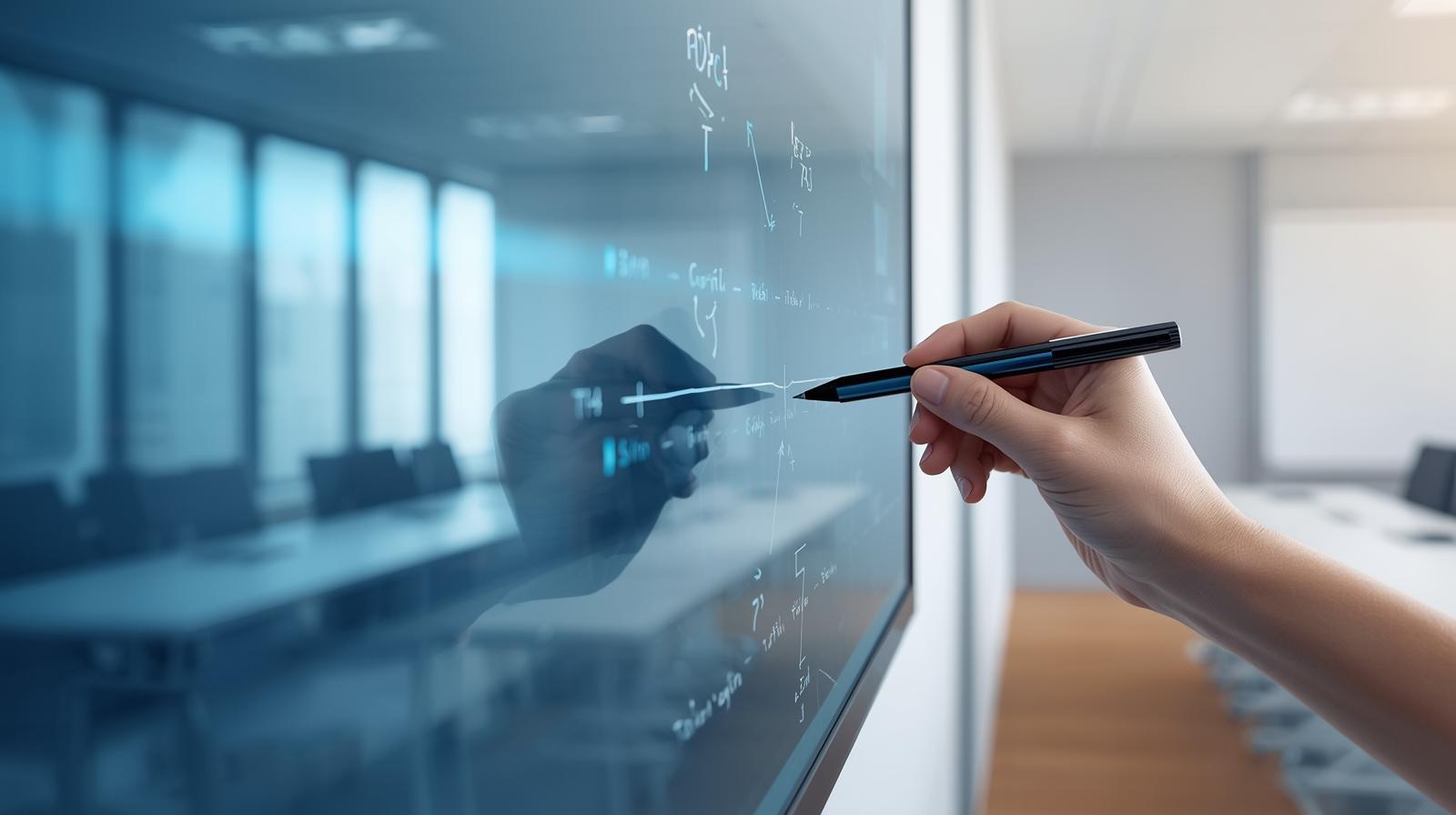
Ketika guru sudah menjelaskan materi dari awal sampai akhir, lengkap dengan coretan dan contoh di papan, tapi keesokan harinya ada murid yang berkata,
“Bu, kemarin saya tidak masuk, materinya apa ya?”.
Di satu sisi, sebagai pengajar kita tentu ingin membantu murid yang absen. Namun di sisi lain, waktu mengajar sangat terbatas dan materi harus terus berjalan.
Mengulang penjelasan satu per satu jelas bukan solusi jangka panjang.
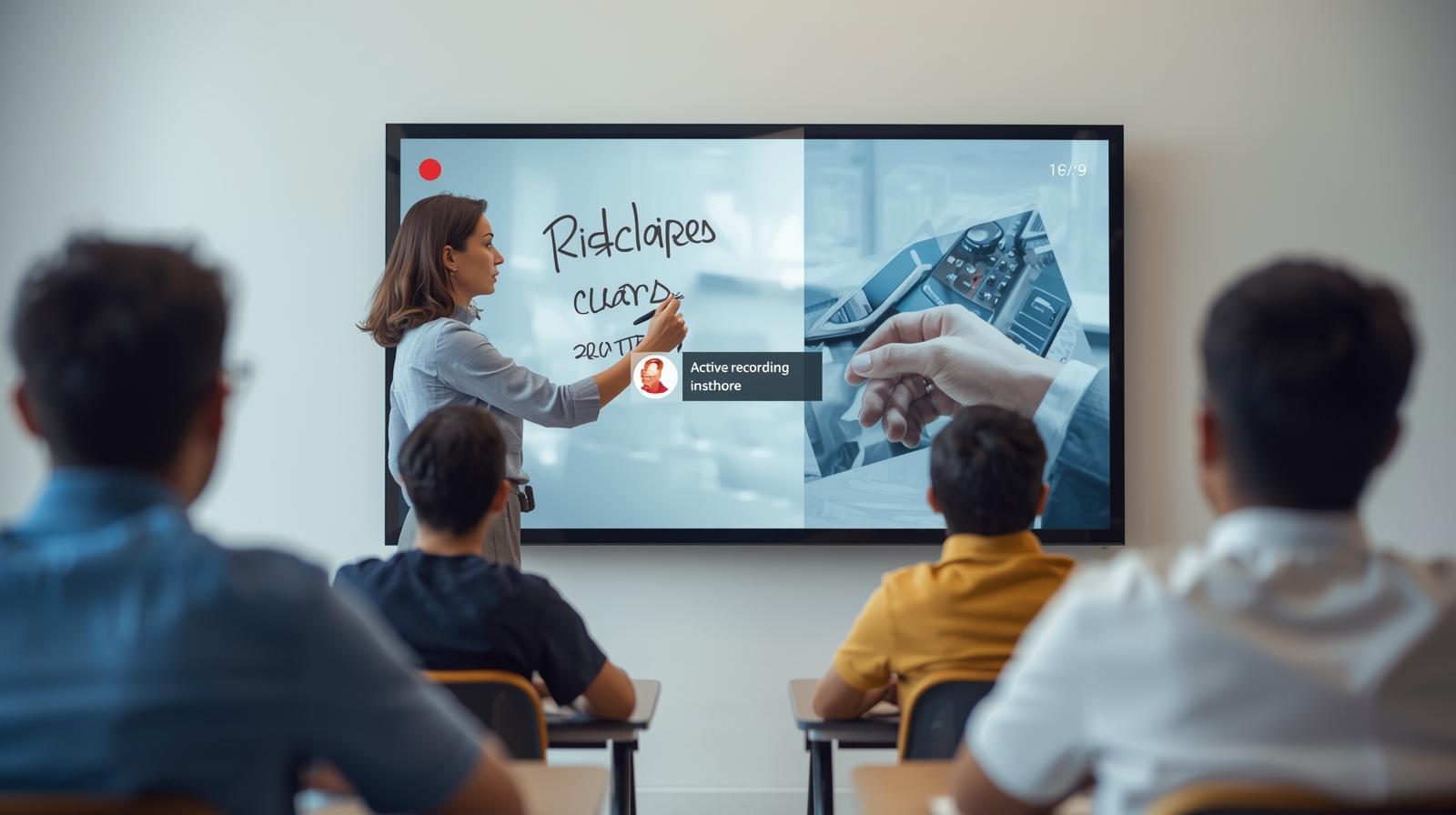
Di sinilah fitur rekam layar IFP menjadi jawaban praktis. Dengan merekam proses mengajar langsung dari Interactive Flat Panel, materi tetap bisa dibagikan tanpa perlu mengulang kelas.
Rekam layar IFP adalah fitur bawaan pada Interactive Flat Panel yang berfungsi untuk merekam seluruh aktivitas layar menjadi sebuah file video.
Bukan hanya tampilan visual, tetapi juga suara guru dan interaksi di layar.
Agar mudah dibayangkan, anggap saja IFP seperti papan tulis yang otomatis direkam oleh kamera pintar.
Setiap kali Anda menulis, membuka slide, atau menjelaskan materi, semuanya tersimpan rapi dalam satu video.
Berbeda dengan proyektor konvensional yang membutuhkan laptop dan aplikasi tambahan, IFP sudah menyiapkan semuanya di dalam satu perangkat.
Inilah alasan mengapa rekam layar IFP menjadi fitur favorit di sekolah modern.
Berikut panduan teknis yang paling sering saya jelaskan ke guru dan dosen saat pertama kali menggunakan IFP:
Pastikan IFP dalam kondisi normal dan berada di tampilan utama.
Biasanya tersedia floating toolbar atau menu cepat di sisi layar.
Tips: Jika tidak terlihat, buka menu All Apps.
Ini bagian krusial yang sering terlupakan. Pastikan:
Video tanpa suara penjelasan guru akan sulit dipahami oleh murid.
Tekan tombol Start Recording.
Semua aktivitas di layar—menulis, membuka PPT, hingga memutar video—akan langsung terekam.
Setelah mengajar selesai, tekan Stop.
File rekaman biasanya tersimpan otomatis dalam format MP4 di penyimpanan internal IFP.
Jika Anda ingin proses rekam mengajar yang lebih konsisten dan minim kendala teknis,
menggunakan IFP dengan standar industri adalah solusi paling aman.
Perangkat dari INDOPROAV dirancang untuk kebutuhan edukasi profesional, dengan:
Untuk referensi solusi display profesional lainnya, silakan
cek harga promo terbaru di halaman penawaran kami:
Jual Interactive Flat Panel Display.
Dengan memanfaatkan rekam layar IFP, materi tetap bisa diakses murid yang absen tanpa mengulang kelas,
dan untuk solusi paling praktis, konsultasi dengan tim INDOPROAV adalah langkah awal yang tepat.
Apa Itu Rekam Layar IFP?
Perbandingan Media Pembelajaran
Media
Rekam Layar
Perlu Aplikasi Tambahan
Kemudahan
Papan Tulis Biasa
Tidak
-
Rendah
Proyektor + Laptop
Bisa
Ya
Sedang
Interactive Flat Panel
Ya (Built-in)
Tidak
Tinggi
Cara Rekam Layar IFP
1. Nyalakan IFP dan Masuk ke Home Screen
2. Temukan Menu Screen Recorder
3. Pastikan Audio Aktif
4. Mulai Rekaman
5. Akhiri Rekaman Setelah Pelajaran Selesai
6. Simpan dan Bagikan ke Murid
Tips Agar Hasil Rekam Layar IFP Lebih Efektif
Jika Tidak Ingin Repot Setting Manual