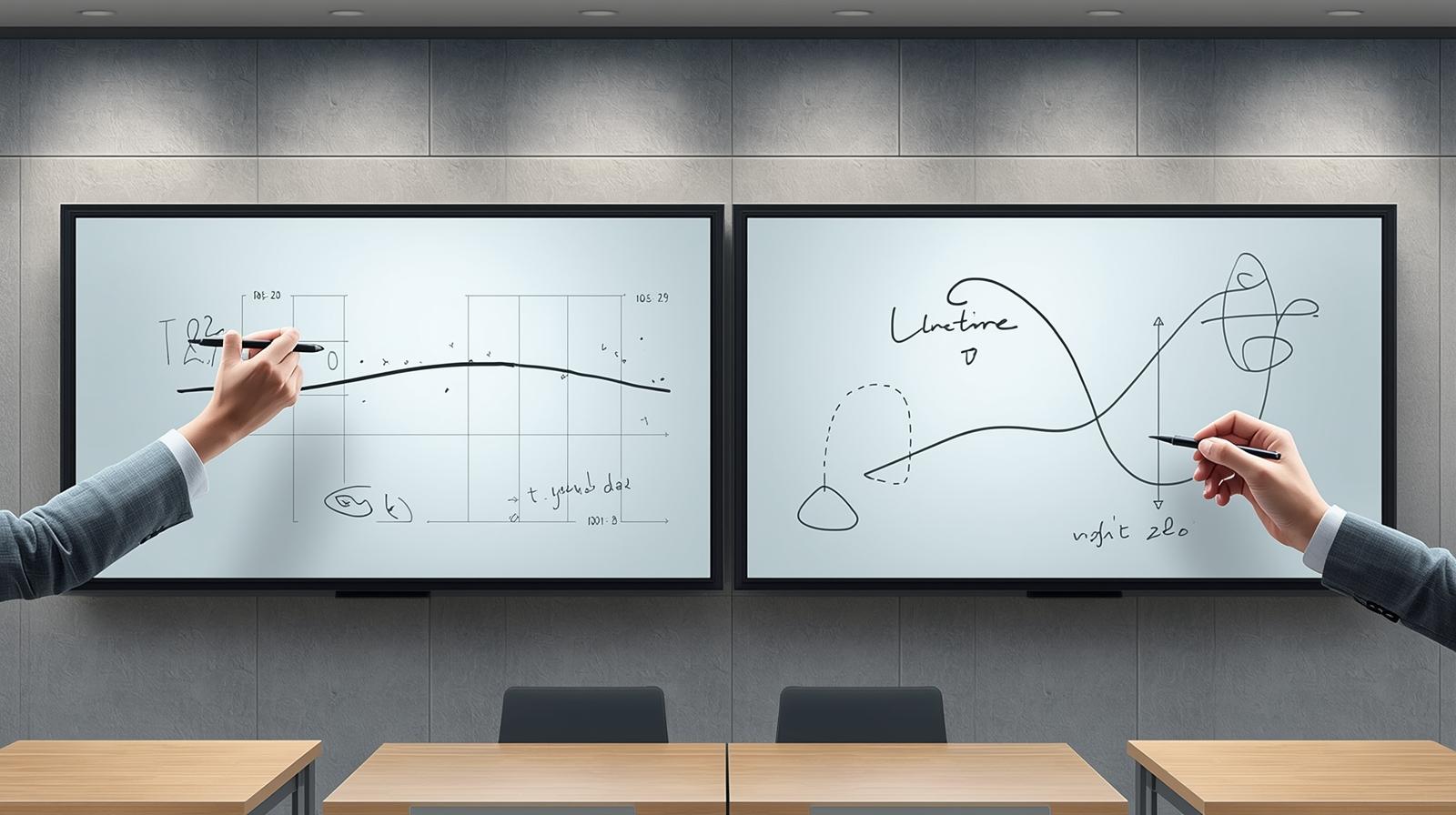
Pernah tidak, rapat sudah berjalan lancar, lalu tiba-tiba harus berhenti hanya karena presenter berganti?
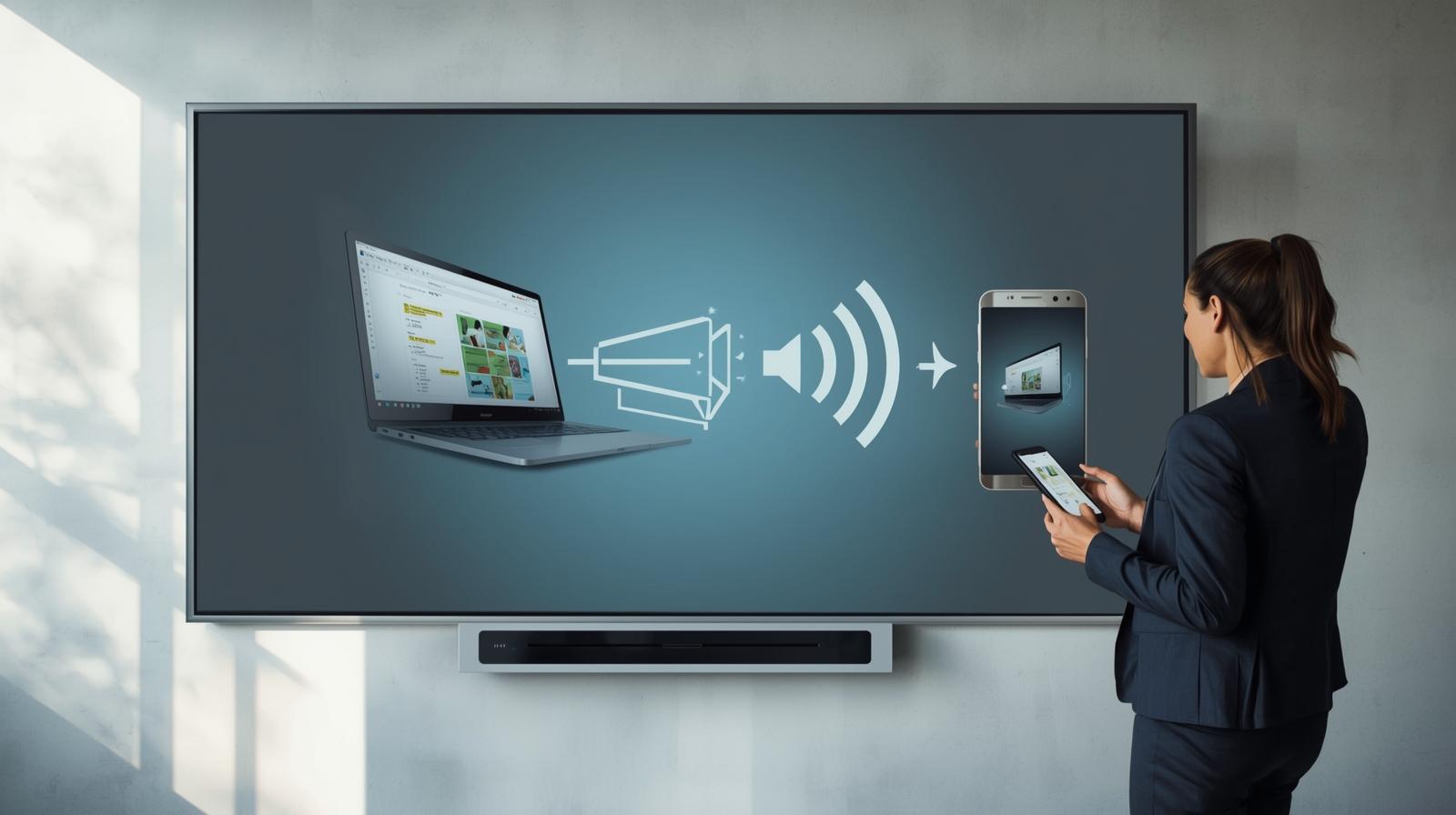
Kabel HDMI dicabut, colok lagi, layar sempat hitam beberapa detik, dan peserta rapat mulai kehilangan fokus. Masalah ini sering dianggap sepele. Padahal, di ruang meeting atau kelas modern, gangguan kecil seperti oper-operan kabel bisa memecah alur diskusi dan membuat presentasi terasa tidak profesional. Di sinilah fitur screen mirroring IFP berperan penting: memungkinkan pergantian presenter tanpa kabel, tanpa jeda, dan tanpa drama teknis. Screen mirroring IFP adalah fitur yang memungkinkan tampilan layar dari laptop, HP, atau tablet ditampilkan langsung ke Interactive Flat Panel secara wireless. Analogi sederhananya seperti ini: Interactive Flat Panel modern umumnya sudah mendukung teknologi seperti: Itulah sebabnya, fitur ini sangat krusial untuk ruang rapat, ruang kelas digital, dan training room yang sering berganti pengguna. Catatan dari lapangan:
Sebagian besar masalah screen mirroring bukan karena perangkat rusak, tapi karena beda jaringan. Jika berhasil, tampilan laptop langsung muncul tanpa perlu kabel HDMI. Pengalaman di lapangan menunjukkan, setup yang rapi dan konsisten jauh lebih penting daripada sekadar spesifikasi tinggi. Jika Anda menginginkan screen mirroring IFP yang langsung jalan, stabil, dan minim troubleshooting, solusi paling aman adalah menggunakan perangkat standar industri dari INDOPROAV. Kami membantu mulai dari pemilihan Interactive Flat Panel, perencanaan jaringan, hingga konfigurasi screen sharing yang siap dipakai harian. Cek harga promo terbaru di halaman penawaran kami:
Jual Interactive Flat Panel Display. Dengan screen mirroring IFP, pergantian presenter jadi cepat, rapi, dan profesional tanpa ribet kabel HDMI. Butuh saran teknis atau ingin memastikan sistem Anda berjalan optimal?
Konsultasikan kebutuhan Anda bersama tim INDOPROAV.Rapat Terhenti Hanya Karena Ganti Kabel HDMI?
Apa Itu Screen Mirroring IFP?
Panduan Teknis Screen Mirroring IFP
1. Persiapan Awal yang Wajib Dicek
2. Cara Screen Mirroring dari Laptop Windows
3. Cara Screen Mirroring dari MacBook
4. Cara Screen Mirroring dari HP Android
5. Cara Screen Mirroring dari iPhone
Masalah Umum Screen Mirroring IFP & Cara Mengatasinya
Masalah
Penyebab Umum
Solusi Praktis
IFP tidak muncul di daftar device
Jaringan berbeda
Samakan Wi-Fi perangkat & IFP
Layar delay atau patah-patah
Bandwidth penuh
Gunakan jaringan khusus meeting
Hanya satu device bisa connect
Fitur bawaan terbatas
Tambahkan dongle screen sharing
Tips Agar Screen Mirroring IFP Stabil & Profesional