Ingin membuat kuis interaktif agar siswa tidak bosan, tetapi kenyataannya di kelas yang aktif hanya beberapa orang saja? Rasanya frustrasi ketika sudah menyiapkan kuis dengan harapan suasana belajar jadi hidup, tapi yang terjadi justru sebaliknya: sebagian siswa hanya menunduk, diam, atau sekadar menunggu jawaban temannya. Situasi seperti ini sering dialami guru dan trainer, terutama ketika metode kuis masih bergantung pada angkat tangan atau tanya jawab lisan. Padahal, perangkat smartboard atau IFP (Interactive Flat Panel) sebenarnya sudah menyediakan fitur voting IFP yang dirancang khusus untuk mengatasi masalah ini. Tanpa aplikasi tambahan, tanpa setup rumit, kuis bisa langsung berubah menjadi aktivitas interaktif. Fitur voting IFP adalah aplikasi bawaan pada smartboard yang berfungsi sebagai alat polling atau kuis interaktif. Guru dapat menampilkan pertanyaan di layar, siswa memilih jawaban, lalu hasilnya langsung muncul secara real-time. Supaya mudah dibayangkan, analoginya seperti ini: IFP itu ibarat smartphone Android berukuran besar, dan fitur voting adalah aplikasi polling yang sudah terinstal sejak awal. Berikut panduan langkah demi langkah menggunakan aplikasi bawaan untuk polling di smartboard: Catatan teknis: Nama aplikasi bisa berbeda tergantung merek IFP, tetapi fungsinya serupa. Tergantung spesifikasi IFP, voting dapat dilakukan melalui: Dengan strategi ini, fitur voting bukan sekadar alat kuis, tetapi juga alat diskusi dan evaluasi. Dalam praktik di lapangan, beberapa kendala yang sering muncul adalah: Jika Anda tidak ingin repot dengan keterbatasan teknis tersebut, solusi paling aman adalah menggunakan perangkat standar industri dari INDOPROAV. Kami membantu sekolah, kampus, dan training center mendapatkan sistem IFP yang stabil, mudah digunakan, dan siap pakai. Untuk kebutuhan display pendukung ruang kelas, aula, atau area publik,
Cek harga promo terbaru di halaman penawaran kami: Jual Interactive Flat Panel Display. Fitur voting IFP adalah solusi praktis untuk mengubah kuis biasa menjadi pengalaman belajar yang interaktif, objektif, dan menyenangkan.
Jika Anda ingin konsultasi teknis atau rekomendasi perangkat yang paling sesuai, tim INDOPROAV siap membantu.Apa Itu Fitur Voting IFP?
Kenapa Fitur Voting IFP Penting?
Cara Menggunakan Fitur Voting IFP
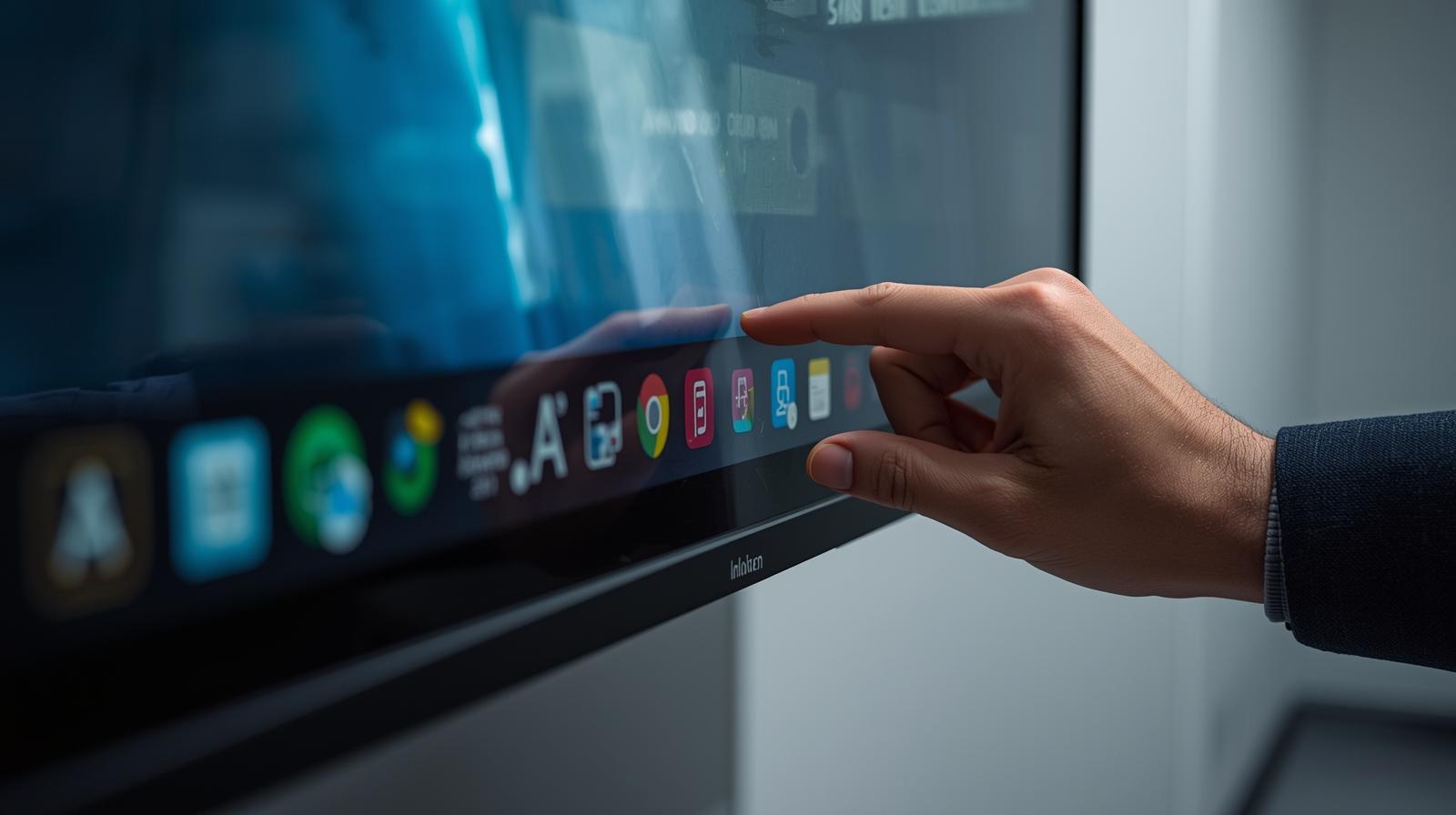
1. Buka Aplikasi Voting di Smartboard
2. Buat Pertanyaan Kuis
3. Atur Opsi Jawaban
4. Siswa Memberikan Voting
5. Tampilkan Hasil Secara Real-Time
Jenis Tampilan
Manfaat
Diagram Batang
Mudah melihat perbandingan jawaban siswa
Persentase
Cepat mengetahui tingkat pemahaman kelas
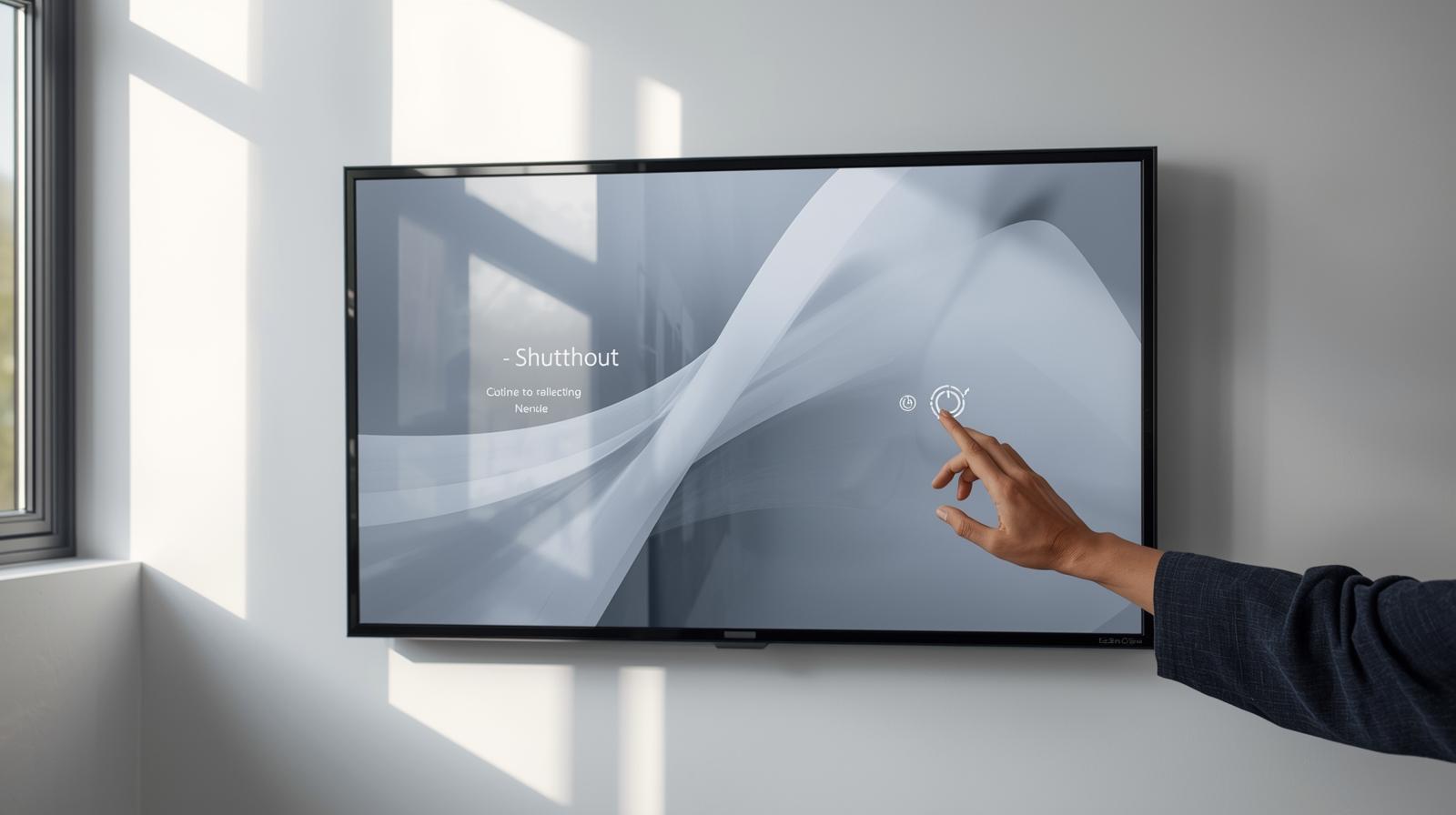
6. Simpan atau Reset untuk Soal Berikutnya
Tips Mengoptimalkan Fitur Voting IFP agar Tidak Membosankan