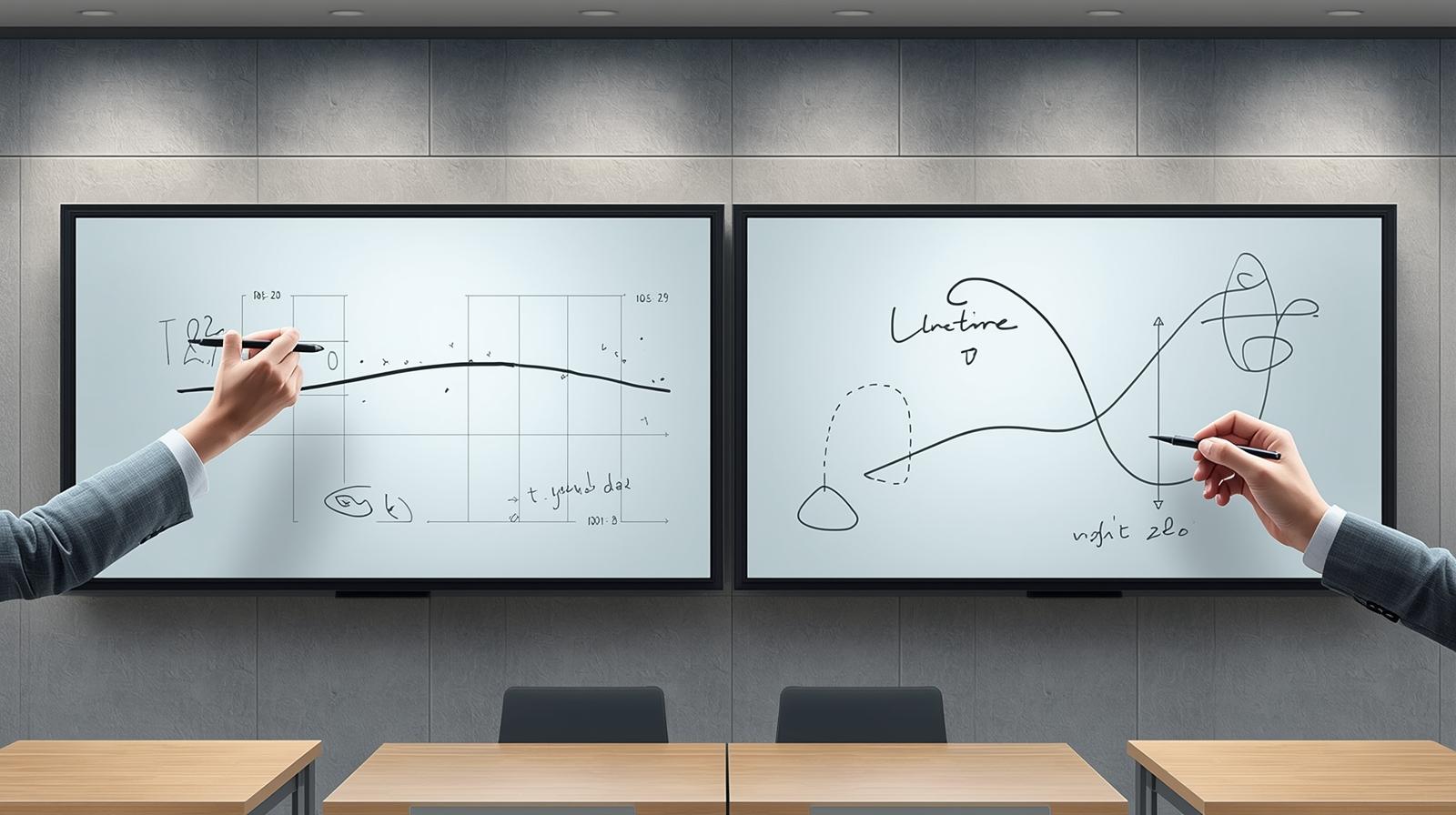
Touchscreen yang meleset sering kali terlihat sepele, tapi efeknya langsung terasa saat digunakan untuk kerja, presentasi, atau pembelajaran.
Klik satu menu, yang terbuka justru menu lain. Saat ingin menulis di papan digital, tulisan malah muncul di posisi berbeda.
Kondisi ini bukan hanya mengganggu alur kerja, tapi juga bisa membuat pengguna terlihat kurang siap di depan audiens.
Kabar baiknya, dalam banyak kasus, masalah tersebut dapat diatasi dengan kalibrasi layar IFP yang tepat melalui menu sistem bawaan.
Artikel ini disusun sebagai panduan teknis praktis—tidak bertele-tele, mudah diikuti, dan relevan untuk pengguna sekolah maupun kantor.
Sebelum masuk ke langkah teknis, penting untuk memahami apa yang sebenarnya terjadi di balik layar. Dengan begitu, Anda tidak hanya mengikuti panduan, tapi juga tahu kenapa kalibrasi itu perlu.
Bayangkan sistem layar sentuh seperti peta digital dan GPS.
Layarnya adalah peta, sentuhan jari adalah posisi Anda, dan sistem kalibrasi berfungsi seperti GPS yang menyelaraskan keduanya.
Jika GPS tidak sinkron, posisi di peta akan meleset.
Begitu juga dengan layar sentuh—jika mapping-nya bergeser, sentuhan tidak akan tepat sasaran.
Masalah ini bukan berarti perangkat rusak. Dalam banyak kasus, cukup dilakukan kalibrasi layar IFP untuk mengembalikan akurasinya.
Berikut adalah panduan teknis yang bisa langsung Anda praktikkan. Tidak membutuhkan alat tambahan dan dapat dilakukan langsung dari menu sistem.
Catatan: Beberapa merek IFP memerlukan akses admin untuk masuk ke menu ini.
Nama menu bisa berbeda tergantung merek, namun fungsi utamanya sama: menyelaraskan titik sentuh dengan tampilan layar.
Tips penting: Gunakan jari atau stylus yang biasa dipakai sehari-hari agar hasil kalibrasi lebih akurat.
Layar mungkin akan melakukan refresh singkat. Ini normal dan menandakan sistem sedang menerapkan konfigurasi baru.
Jika sentuhan sudah kembali presisi, maka kalibrasi layar IFP berhasil.
Perawatan sederhana ini dapat menjaga performa touchscreen tetap optimal dalam jangka panjang.
Untuk lingkungan profesional seperti sekolah, ruang rapat, atau command center, melakukan setting manual berulang kali bisa menghabiskan waktu.
Jika masalah touchscreen sering muncul meski sudah dikalibrasi, bisa jadi perangkat yang digunakan belum dirancang untuk pemakaian intensif.
Solusi yang lebih efisien adalah menggunakan perangkat standar industri dari INDOPROAV,
yang dirancang dengan sistem touch presisi tinggi, stabil, dan minim kebutuhan kalibrasi ulang.
Sebagai referensi solusi display profesional lainnya, Anda dapat cek harga promo terbaru di halaman penawaran kami:
Jual Interactive Flat Panel Display.
Dengan kalibrasi layar IFP yang tepat, touchscreen bisa kembali akurat dan nyaman digunakan—dan jika Anda membutuhkan solusi yang lebih stabil tanpa repot teknis, tim INDOPROAV siap membantu konsultasi Anda.
Mengapa Layar Sentuh IFP Bisa Menjadi Tidak Akurat?
Penjelasan Teknis dengan Analogi Sederhana
Penyebab Umum Touchscreen Smartboard Meleset
Panduan Lengkap Kalibrasi Layar IFP
1. Masuk ke Menu Pengaturan Sistem
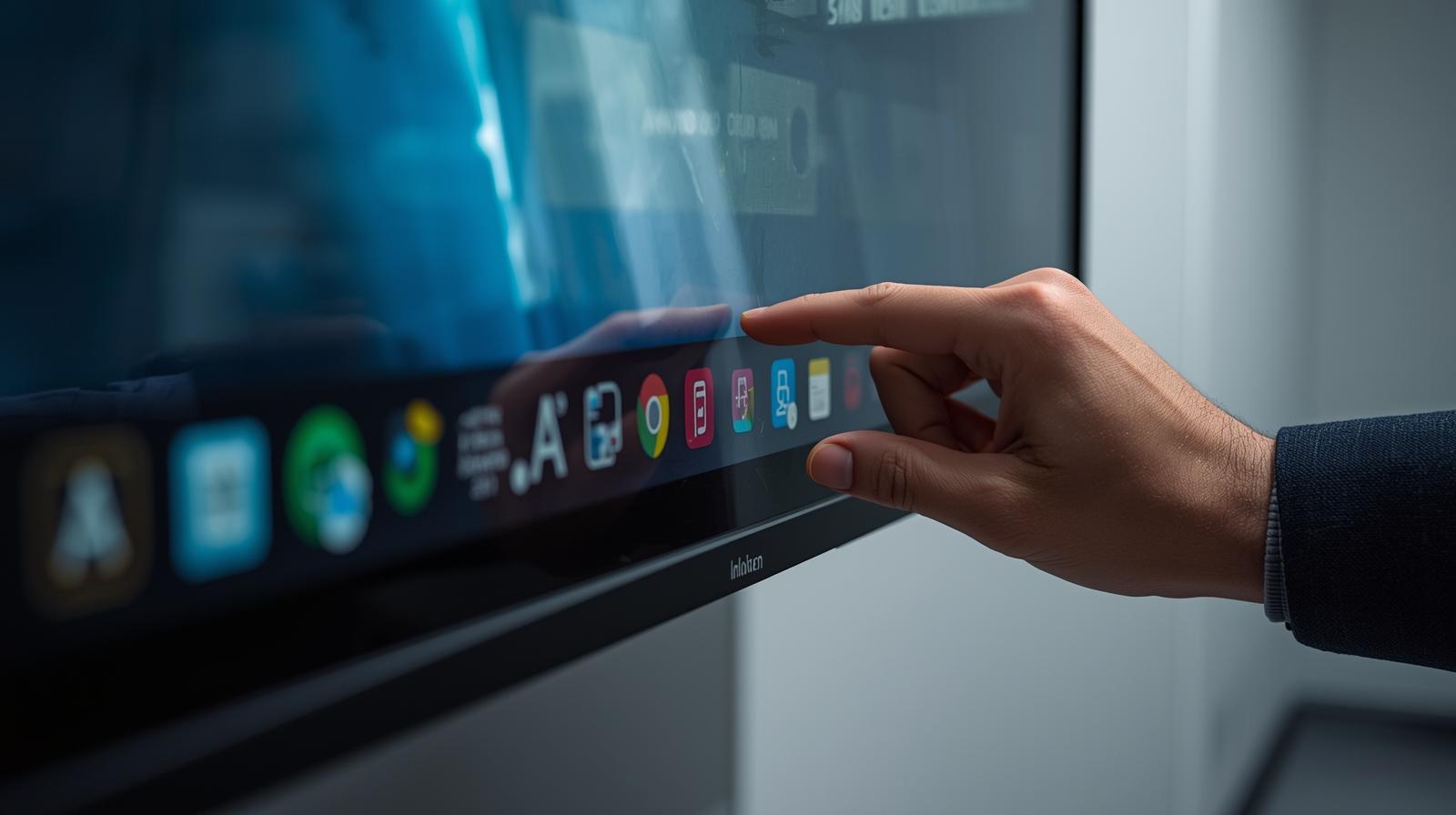
2. Temukan Menu Kalibrasi Layar Sentuh
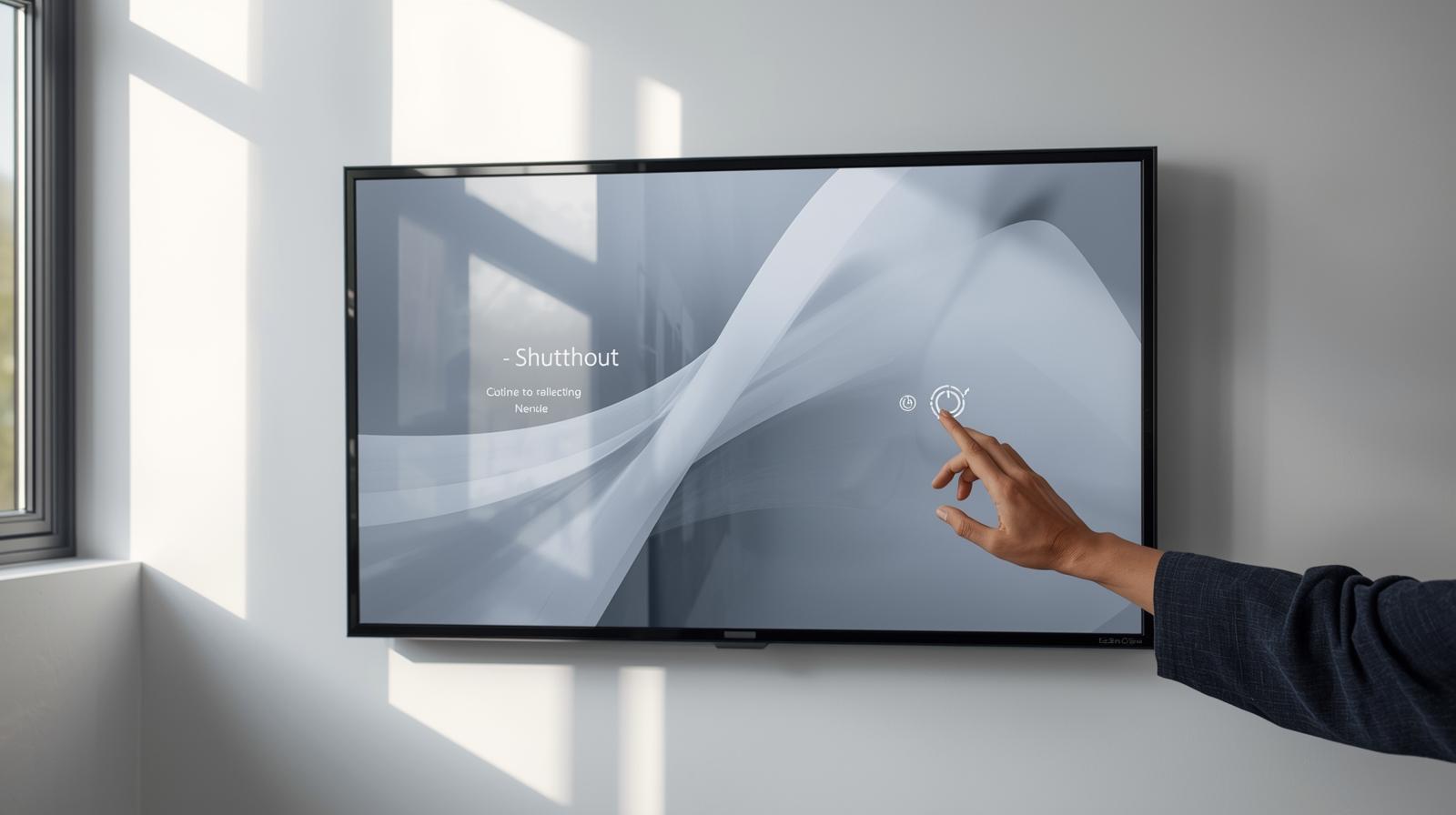
3. Jalankan Proses Kalibrasi
4. Simpan dan Terapkan Pengaturan
5. Uji Respons Layar
Tabel Ringkas: Gejala, Penyebab, dan Solusi
Gejala
Penyebab Umum
Solusi Disarankan
Sentuhan meleset
Mapping touch bergeser
Kalibrasi ulang via menu sistem
Touch terasa lambat
Beban sistem / firmware lama
Restart & update sistem
Area tertentu tidak responsif
Instalasi listrik tidak stabil
Cek grounding & kalibrasi ulang
Tips Agar Hasil Kalibrasi Layar IFP Lebih Tahan Lama